<?xml version="1.0" encoding="utf-8"?>
<feed xmlns="http://www.w3.org/2005/Atom">
  <id>https://jimuhaoke.com/</id>
  <title type="text">积木好课</title>
  <subtitle type="text">技术创造价值</subtitle>
  <updated>2026-08-09T00:00:00.000Z</updated>
  <author><name>积木好课</name></author>
  <link rel="alternate" href="https://jimuhaoke.com/"/>
  <link rel="self" href="https://jimuhaoke.com/atom.xml"/>
  <generator uri="https://github.com/CuteLeaf/Firefly">Firefly v6.16.8</generator>
    <entry>
      <id>https://jimuhaoke.com/posts/autocad-3d-modeling-course/</id>
      <title type="text">积木好课原创AutoCAD三维建模视频教程</title>
      <published>2026-06-03T00:00:00.000Z</published>
      <updated>2026-06-03T00:00:00.000Z</updated>
      <author><name>积木好课</name></author>
      <link rel="alternate" href="https://jimuhaoke.com/posts/autocad-3d-modeling-course/"/>
      <summary type="text">积木好课AutoCAD三维建模字典式视频教程，全面掌握实体、曲面、网格建模、布尔运算与三视图，搭配实战案例，快速掌握专业建模能力。</summary>
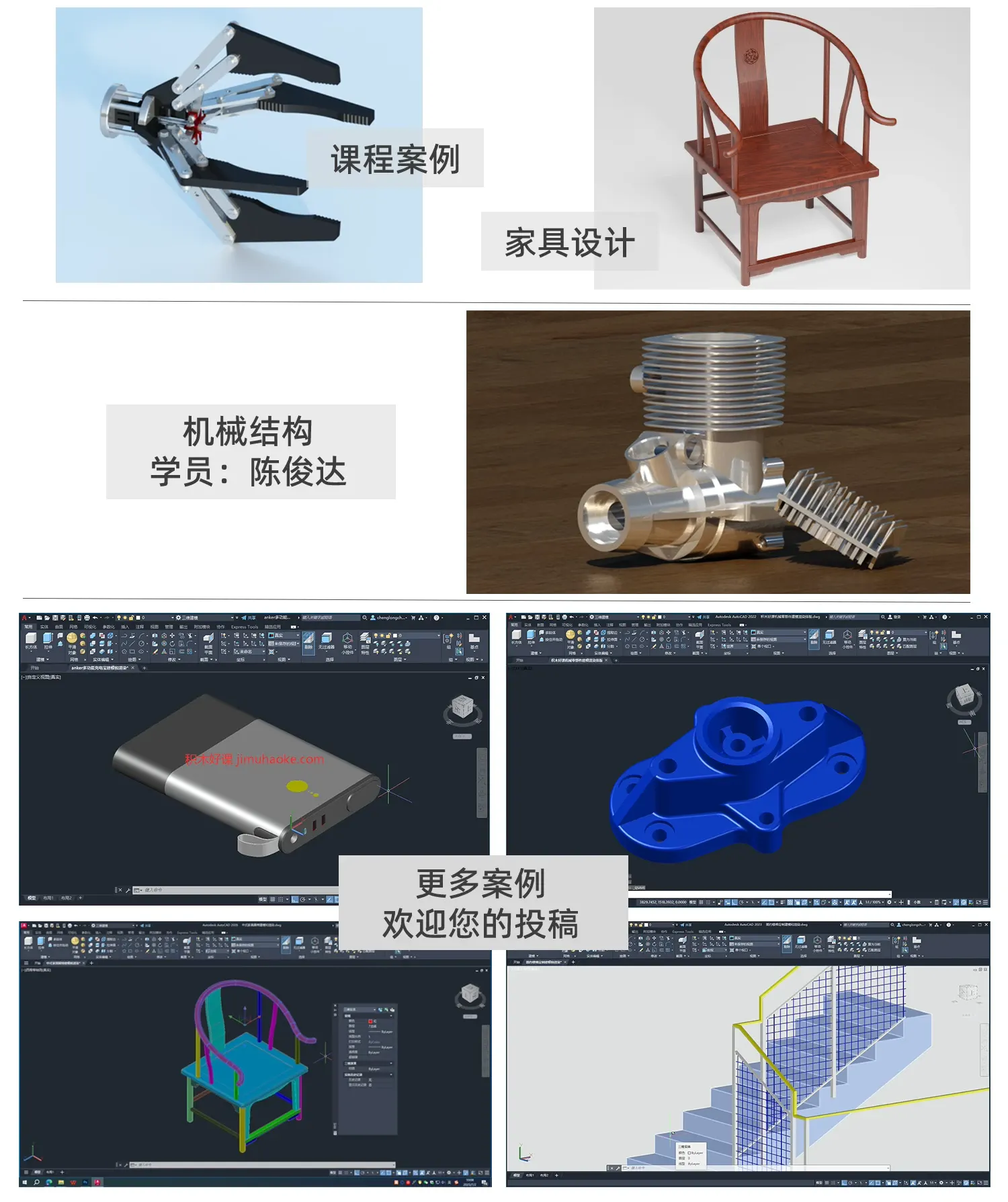
      <content type="html"><![CDATA[<section><h2>积木好课AutoCAD三维建模全套系统课<a href="#积木好课autocad三维建模全套系统课"><span>#</span></a></h2><p><strong>建筑 / 机械 / 家具 / 室内外装修多行业通用系统课</strong></p><p>Autodesk认证讲师 · 13年CAD技术服务 · 研究生学历</p><p><strong><code>录播教学</code> <code>下单即学</code> <code>终身有效</code>  <code>真人答疑</code></strong></p></section>
<section><h2>购买与免费试看链接<a href="#购买与免费试看链接"><span>#</span></a></h2><p><a href="https://item.taobao.com/item.htm?ft=t&amp;id=783848513764" target="_blank">https://item.taobao.com/item.htm?ft=t&amp;id=783848513764</a></p></section>
<section><h2>你将获得<a href="#你将获得"><span>#</span></a></h2><ul>
<li>独立完成行业级 AutoCAD 模型</li>
<li>科学学习路径：基础 → 进阶 → 综合案例</li>
<li>工程文件与行业案例本站持续追加</li>
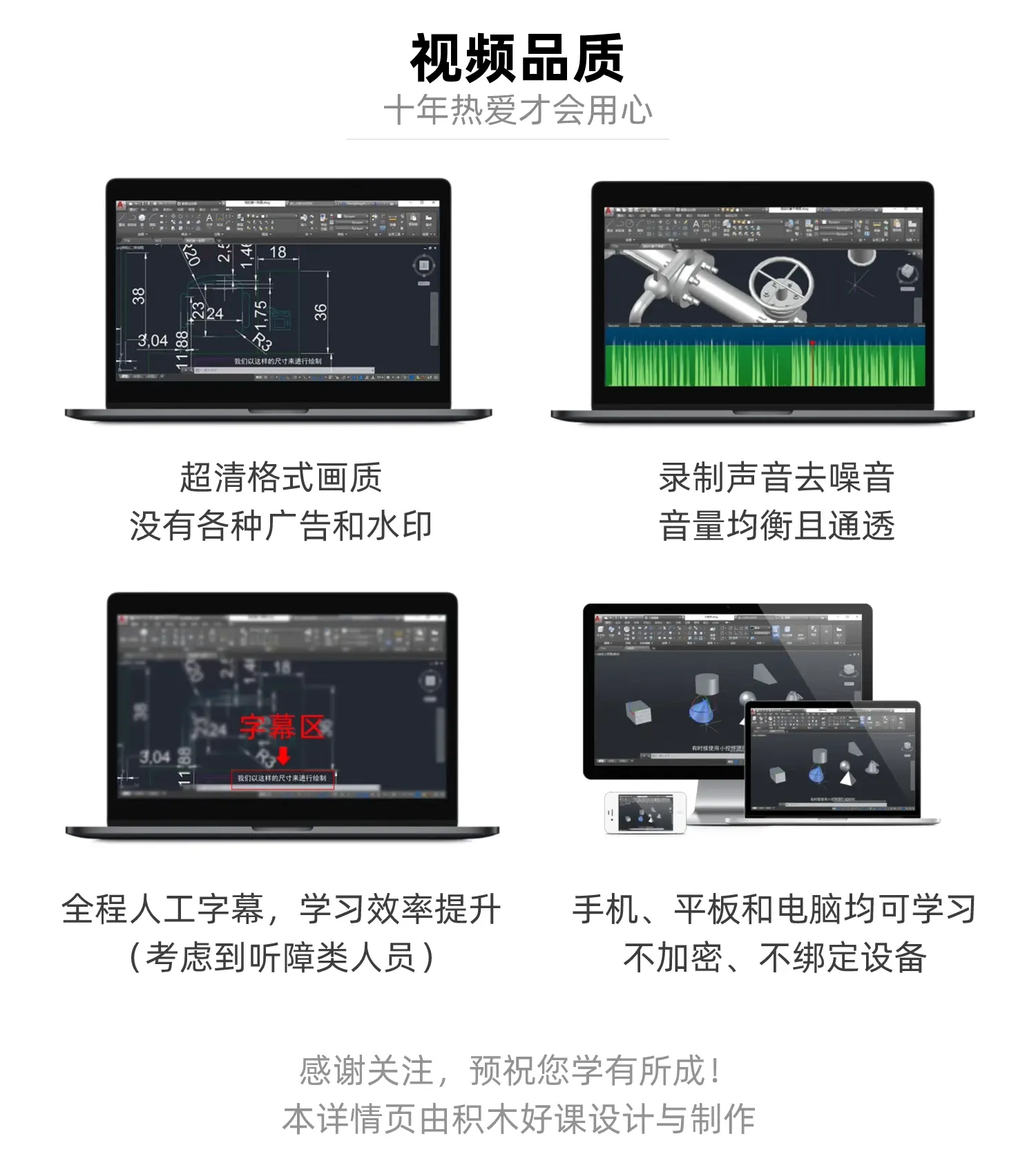
<li>可反复回看，快速章节检索，学习效率提升</li>
<li>手机、电脑和平板均可以学习，永久有效</li>
<li>Autodesk官方认证教师真人答疑</li>
</ul></section>
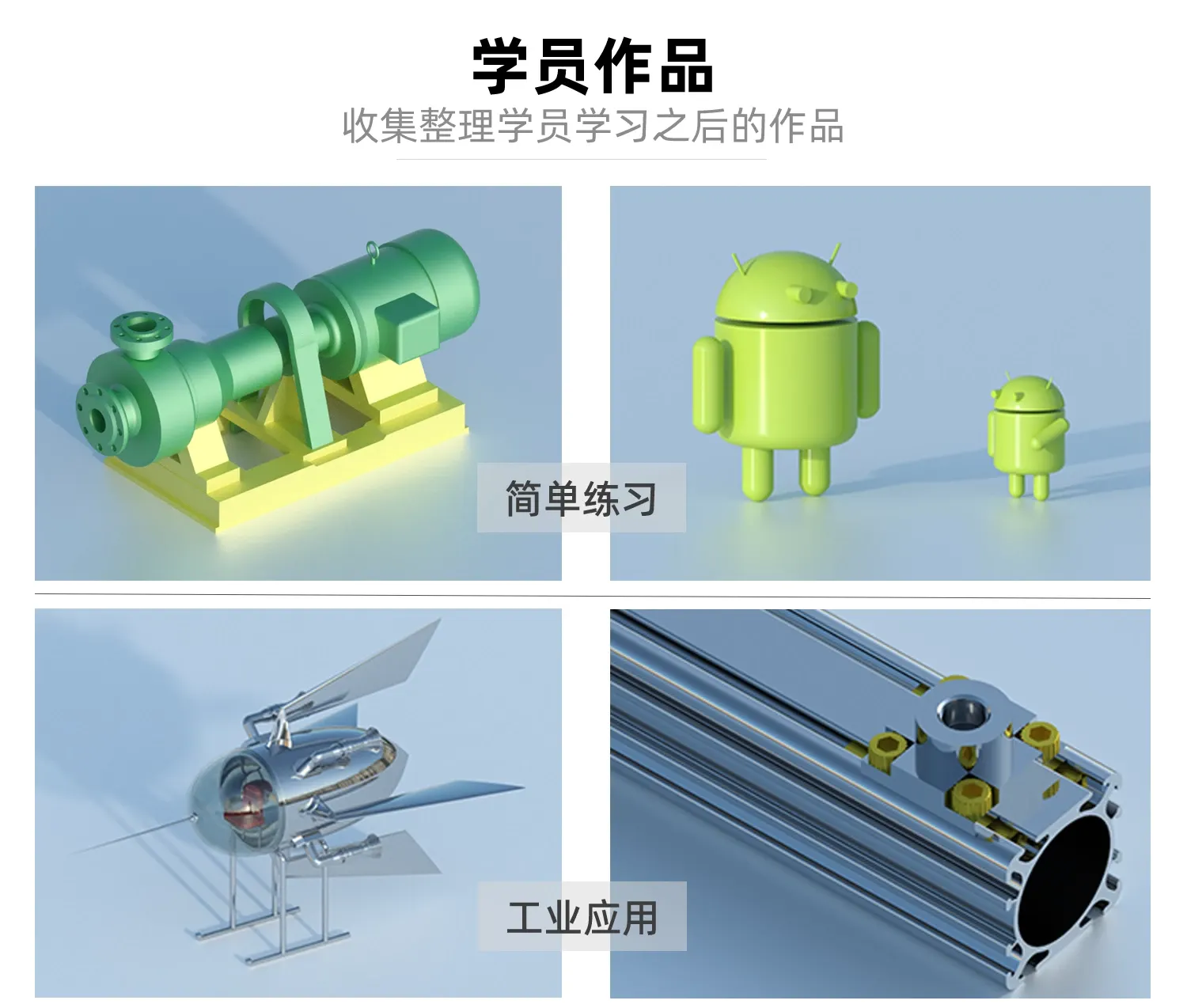
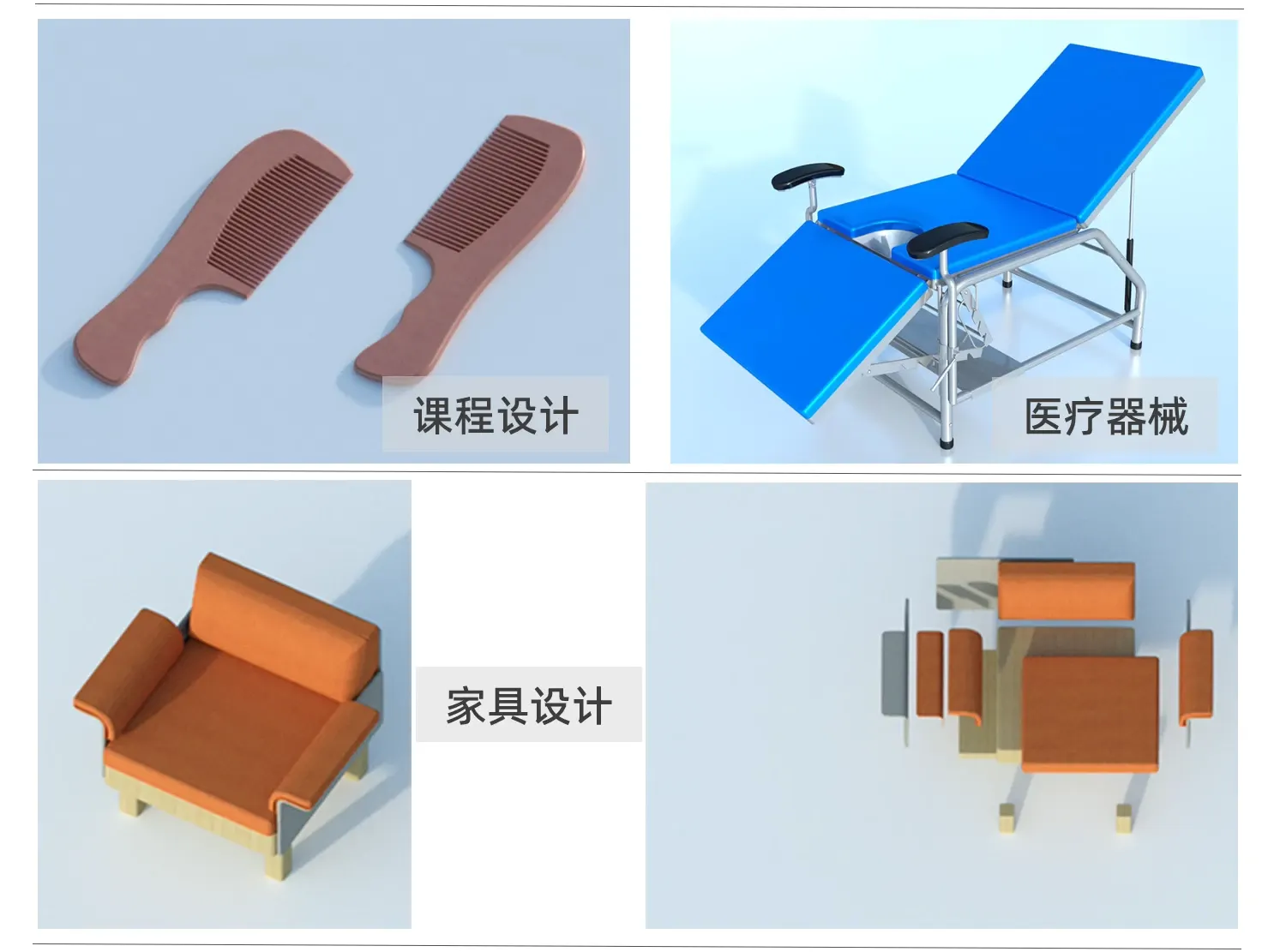
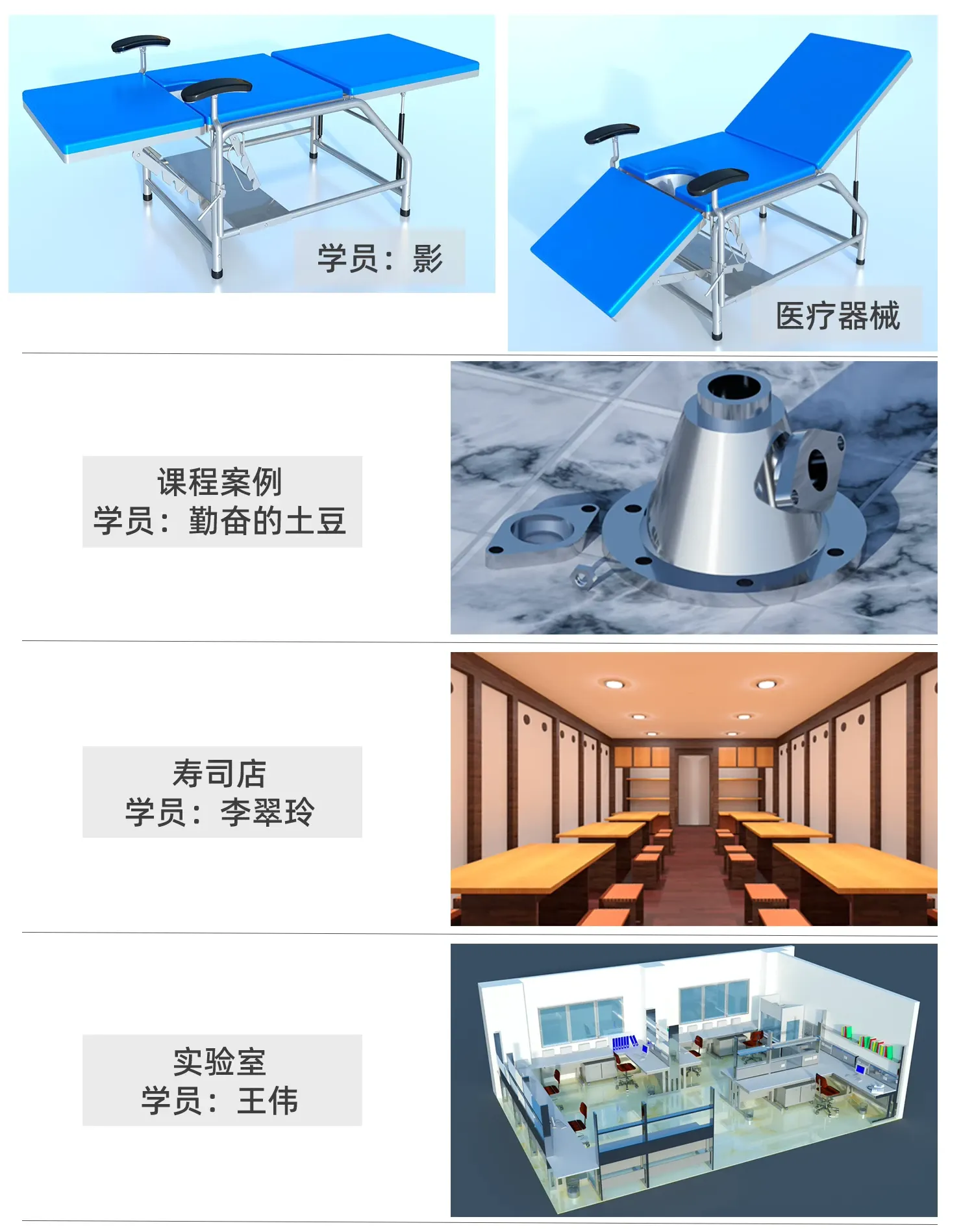
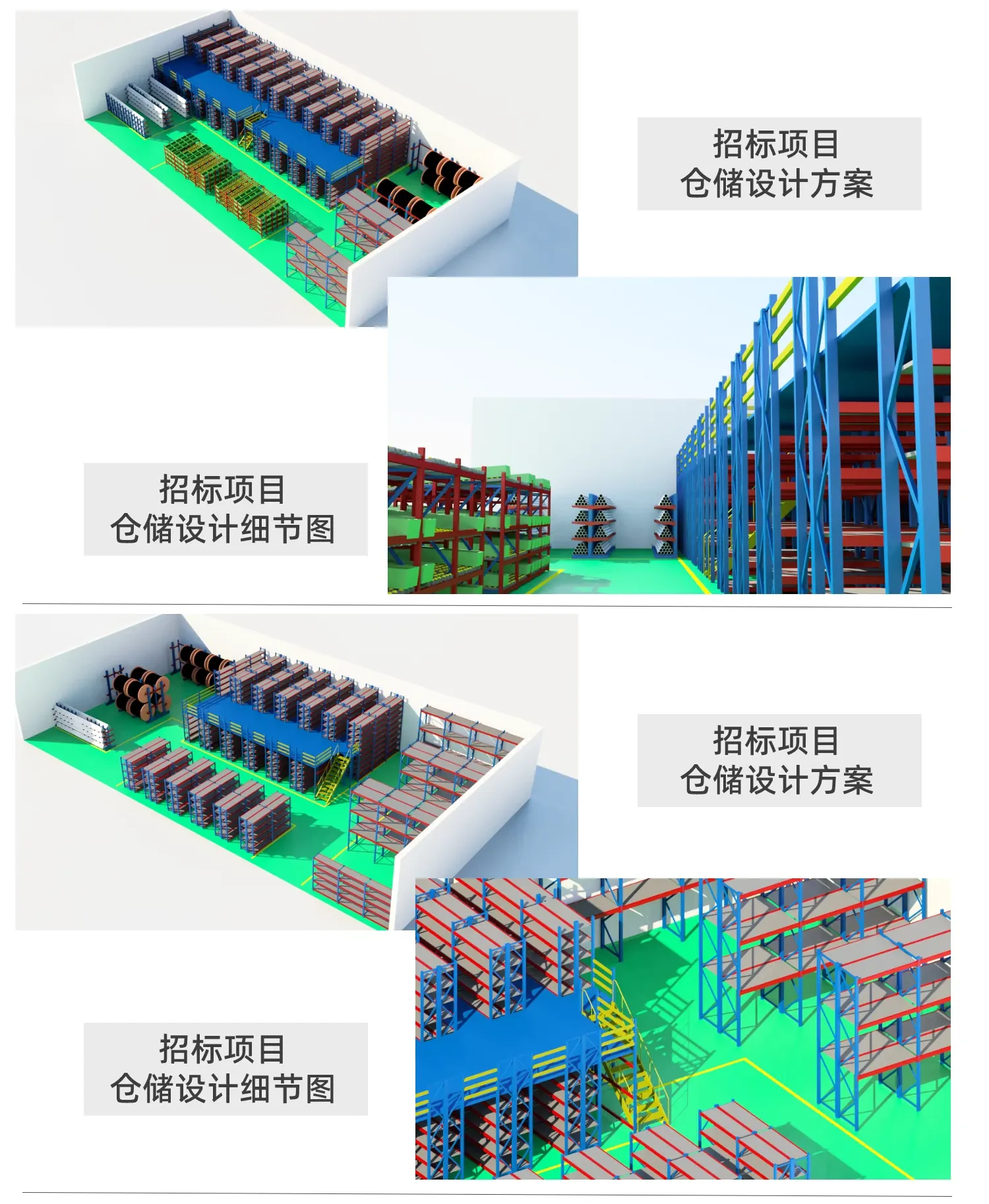
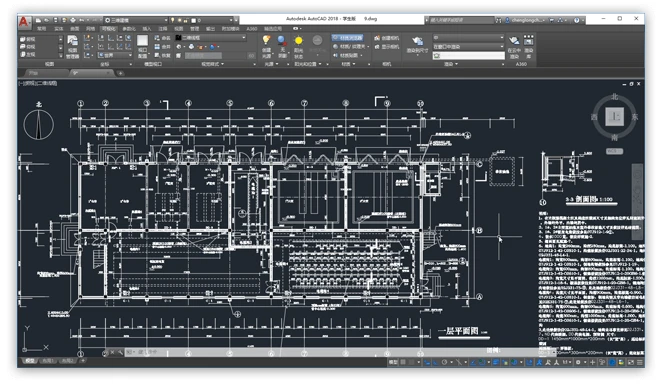
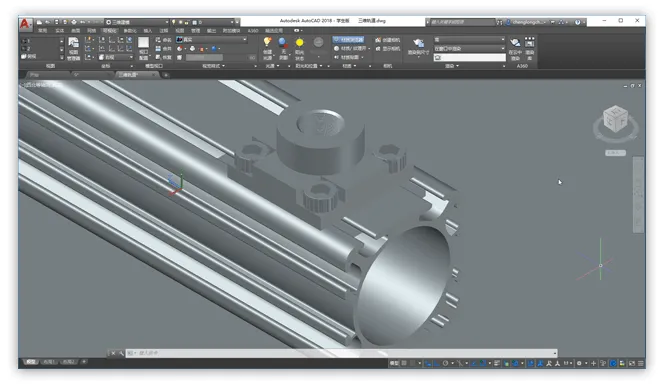
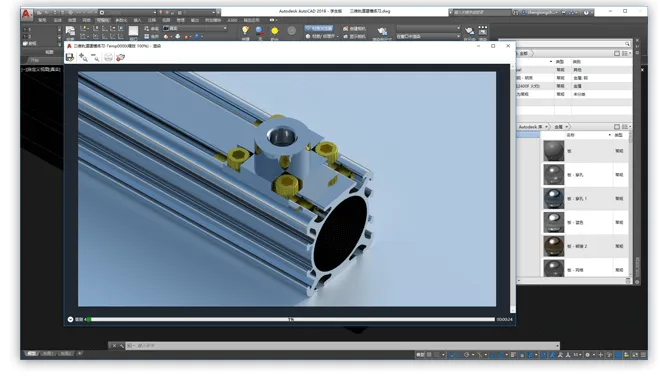
<section><h2>学员作品展示<a href="#学员作品展示"><span>#</span></a></h2><p></p><figure><img src="https://cdn.jimuhaoke.com/2025/AutoCAD%E5%85%A8%E5%A5%97%E8%AF%BE%E7%A8%8B1.webp" alt="AutoCAD系统课" /><figcaption>AutoCAD系统课</figcaption></figure><p></p><p></p><figure><img src="https://cdn.jimuhaoke.com/2025/AutoCAD%E5%85%A8%E5%A5%97%E8%AF%BE%E7%A8%8B2.webp" alt="AutoCAD系统课" /><figcaption>AutoCAD系统课</figcaption></figure><p></p><p></p><figure><img src="https://cdn.jimuhaoke.com/2025/AutoCAD%E5%85%A8%E5%A5%97%E8%AF%BE%E7%A8%8B3.webp" alt="AutoCAD系统课" /><figcaption>AutoCAD系统课</figcaption></figure><p></p><p></p><figure><img src="https://cdn.jimuhaoke.com/2025/AutoCAD%E5%85%A8%E5%A5%97%E8%AF%BE%E7%A8%8B4.webp" alt="AutoCAD系统课" /><figcaption>AutoCAD系统课</figcaption></figure><p></p><p></p><figure><img src="https://cdn.jimuhaoke.com/2025/AutoCAD%E5%85%A8%E5%A5%97%E8%AF%BE%E7%A8%8B5.webp" alt="AutoCAD系统课" /><figcaption>AutoCAD系统课</figcaption></figure><p></p><p></p><figure><img src="https://cdn.jimuhaoke.com/2025/AutoCAD%E5%85%A8%E5%A5%97%E8%AF%BE%E7%A8%8B%E8%A7%86%E9%A2%91%E7%89%B9%E8%89%B2.webp" alt="AutoCAD系统课" /><figcaption>AutoCAD系统课</figcaption></figure><p></p></section>
<section><h2>课程大纲<a href="#课程大纲"><span>#</span></a></h2><p><strong>第一章：软件准备</strong><br />
1.1AutoCAD下载和安装注意事项<br />
1.2AutoCAD新版本安装教程<br />
1.3AutoCAD旧版本安装教程<br />
1.4AutoCAD学员作品展示</p><p><strong>第二章：快速感知案例</strong><br />
2.1AutoCAD三维建模引导案例</p><p><strong>第三章：三维零基础入门</strong><br />
3.1三维建模工作空间UI<br />
3.2三维直角标系<br />
3.3三维结构类型<br />
3.4三维基本体<br />
3.5三维显示和性能</p><p><strong>第四章：三维实体建模专题</strong><br />
4.1实体建模拉伸（ext）<br />
4.2实体建模放样（loft）<br />
4.3实体建模放样（lof）练习案例<br />
4.4旋转（revolve）<br />
4.5扫掠（sweep）<br />
4.6多段体（polysolid）<br />
4.7按住并拖动（presspull）</p><p><strong>第五章：布尔运算</strong><br />
5.1并集（union）<br />
5.2差集（subtract）<br />
5.3交集（intersect）</p><p><strong>第六章：精准三维工具</strong><br />
6.1UCS<br />
6.2动态UCS<br />
6.3三维对象捕捉和捕捉追踪</p><p><strong>第七章：三维实体模型编辑</strong><br />
7.1干涉（interfere）<br />
7.2剖切（slice）<br />
7.3圆角边和倒角边<br />
7.4提取边<br />
7.5压印<br />
7.6着色边<br />
7.7复制边<br />
7.8面的拉伸<br />
7.9面的倾斜和偏移<br />
7.10面的删除旋转着色<br />
7.11面的加厚<br />
7.12抽壳<br />
7.13小控件</p><p><strong>第八章：三维曲面建模专题</strong><br />
8.1创建曲面<br />
8.2过渡曲面（Surfblend）<br />
8.3修补曲面（Surfpatch）<br />
8.4偏移和圆角曲面（Offset Fillet）<br />
8.5曲面关联性（Surfaceassociativity）<br />
8.6创建NURBS曲面<br />
8.7控制点和提取素线<br />
8.8曲面修剪和关联<br />
8.9曲面延伸和造型（ExtendSculpt）<br />
8.10投影几何图形</p><p><strong>第九章：三维网格建模专题</strong><br />
9.1网格对象（Mesh）<br />
9.2创建网格对象<br />
9.3平滑度和优化<br />
9.4增加删除锐化<br />
9.5网格面编辑：拉伸面<br />
9.6网格面编辑：分割与合并<br />
9.7转换网格</p><p><strong>第十章：三维三视图打印</strong><br />
10.1三维对象生成三视图并打印<br />
10.2布局中创建三视图剖面图详图（viewbase）</p><p><strong>第十一章：综合案例训练入门</strong><br />
11.1三维齿轮转子结构建模练习</p><p><strong>第十二章：综合案例训练中阶</strong><br />
12.1案例快速预览<br />
12.2准备模型<br />
12.3获取模型数据<br />
12.4底部底座<br />
12.5中间结构<br />
12.6中间附加结构<br />
12.7斜面法兰结构<br />
12.8顶部结构<br />
12.9总结和重点问题</p><p><strong>第十三章：综合案例训练强化</strong><br />
13.1文档准备<br />
13.2底部圆盘绘制<br />
13.3圆盘中间结构绘制<br />
13.4圆盘中间六棱柱结构建模<br />
13.5机械爪根部结构建模<br />
13.6机械爪中间结构建模<br />
13.7机械爪顶端结构建模<br />
13.8螺纹结构绘制<br />
13.9中间红色建构建模<br />
13.10螺丝连接结构<br />
13.11模型调整和阵列造型<br />
13.12最终渲染</p></section>
<section><h2>常见问题（FAQ）<a href="#常见问题faq"><span>#</span></a></h2><p><strong>Q：三维是零基础能学吗？</strong><br />
A：有二维的基础，会画矩形和圆等基本图形就可以。课程从零基础的三维界面开始，逐步进阶坐标和常用建模命令直到三维建模与输出，提供练习素材，新手 2–4 周可完成学习。</p><p><strong>Q：支持哪些版本？</strong><br />
A：适配 AutoCAD 2016及以上版本，高版本界面没有明显差异，建模命令完全一致。</p><p><strong>Q：有答疑与作业批改吗？</strong><br />
A：提供一对一真人答疑服务，自愿提交作业免费点评。</p><p><strong>Q：能开票吗？</strong><br />
A：支持开普通电子发票。</p></section>]]></content>
    </entry>
    <entry>
      <id>https://jimuhaoke.com/posts/autocad-2d-drafting-course/</id>
      <title type="text">积木好课原创AutoCAD零基础二维制图视频教程</title>
      <published>2026-06-02T00:00:00.000Z</published>
      <updated>2026-06-02T00:00:00.000Z</updated>
      <author><name>积木好课</name></author>
      <link rel="alternate" href="https://jimuhaoke.com/posts/autocad-2d-drafting-course/"/>
      <summary type="text">积木好课原创CAD系统教程的零基础到二维制图，并且适合零基础开始学习的朋友，包含全面的二维制图工具。</summary>
      <content type="html"><![CDATA[<section><h2>积木好课AutoCAD零基础二维制图全套系统课<a href="#积木好课autocad零基础二维制图全套系统课"><span>#</span></a></h2><p><strong>建筑 / 机械 / 家具 / 室内外装修多行业通用系统课</strong></p><p>Autodesk认证讲师 · 13年CAD技术服务 · 研究生学历</p><p><strong><code>录播教学</code> <code>下单即学</code> <code>终身有效</code>  <code>真人答疑</code></strong></p></section>
<section><h2>购买链接：<a href="#购买链接"><span>#</span></a></h2><p><a href="https://item.taobao.com/item.htm?ft=t&amp;id=651978883873" target="_blank">https://item.taobao.com/item.htm?ft=t&amp;id=651978883873</a></p></section>
<section><h2>你将获得<a href="#你将获得"><span>#</span></a></h2><ul>
<li>零基础开始学习AutoCAD二维制图全套</li>
<li>科学学习路径：基础 → 进阶 → 综合案例</li>
<li>工程文件与行业案例本站持续追加</li>
<li>可反复回看，快速章节检索，学习效率提升</li>
<li>手机、电脑和平板均可以学习，永久有效</li>
</ul></section>
<section><h2>课程目录：<a href="#课程目录"><span>#</span></a></h2><section><h3>第一章：导论<a href="#第一章导论"><span>#</span></a></h3><p>1.1学习方法</p><p>1.2AutoCAD学员作品展示</p></section><section><h3>第二章：新手感知案例<a href="#第二章新手感知案例"><span>#</span></a></h3><p>2.1模仿写块</p><p>2.2尺寸标注与轮廓绘制</p><p>2.3动态输入和坐标</p><p>2.4路径阵列和点样式</p><p>2.5圆弧和修剪</p><p>2.6案例小结</p></section><section><h3>第三章：必备基础理论<a href="#第三章必备基础理论"><span>#</span></a></h3><p>3.1开始界面（Dashboard）</p><p>3.2主用户界面（UI）</p><p>3.3图形单位（Units）</p><p>3.4专业的绘图流程（Workflow）</p><p>3.5工作空间（Workspace）</p><p>3.6获得帮助（Get help）</p><p>3.7直角坐标系（Rectangular coordinat）</p><p>3.8极坐标系（Polar coordinates）</p><p>3.9人机交互逻辑（HCI）</p><p>3.10显示和观察：平移（Pan）</p><p>3.11显示和观察：缩放（Zoom）</p><p>3.12显示和观察：视图（View）</p></section><section><h3>第四章：点、线、面详解<a href="#第四章点线面详解"><span>#</span></a></h3><p>4.1二维构图：点（Point）</p><p>4.2二维构图：直线（Line）</p><p>4.3二维构图：构造线和射线（Xline Ray）</p><p>4.4二维构图：多段线（Pline）</p><p>4.5二维构图：样条曲线（spline）</p><p>4.6二维构图：圆（circle）</p><p>4.7二维构图：圆弧（Arc）</p><p>4.8二维构图：椭圆（ellipse）</p><p>4.9二维构图：矩形（rectang）</p><p>4.10二维构图：多边形（polygon）</p><p>4.11二维构图：多线（Multiple line）</p><p>4.12图案填充（Hatch）</p><p>4.13颜色填充（Hatch）</p><p>4.14填充边界（Hatch）</p><p>4.15区域覆盖（Wipeout）</p></section><section><h3>第五章：二维图形编辑详解<a href="#第五章二维图形编辑详解"><span>#</span></a></h3><p>5.1选择集∶ 创建</p><p>5.2选择集∶类似选择（SelectSimilar）</p><p>5.3选择集∶多样选择</p><p>5.4移动Move</p><p>5.5旋转（Rotate）</p><p>5.6修剪和延伸（Trim Extend）</p><p>5.7删除和复制（Delete Copy）</p><p>5.8镜像（Mirror）</p><p>5.9圆角（Fillet）、倒角（Chamfer）和光顺曲线（Blend）</p><p>5.10分解（Explode）</p><p>5.11二维拉伸（Stretch）</p><p>5.12缩放（Scale）</p><p>5.13环形阵列（Arraypolar）</p><p>5.14矩形阵列（Arrayrect）路径阵列（Arraypath）</p><p>5.15偏移（Offset）</p></section><section><h3>第六章：精确绘图控制<a href="#第六章精确绘图控制"><span>#</span></a></h3><p>6.1精准构图∶正交模式（F8）</p><p>6.2精准构图∶ 极轴追踪F10</p><p>6.3精准构图∶ 对象捕捉F3</p><p>6.4精准构图∶ 对象捕捉追踪F11</p><p>6.5精准构图∶ 等轴测草图（ISOdraft）</p></section><section><h3>第七章：四大注释方式<a href="#第七章四大注释方式"><span>#</span></a></h3><p>7.1AutoCAD注释方式</p><p>7.2文字样式（Textstyle）</p><p>7.3单行和多行文字</p><p>7.4文字对正、镜像和分解（Justify Mirror Explode）</p><p>7.5文字符号和字段</p><p>7.6标注样式（Dimstyle）</p><p>7.7测量和标注（Mea Dim）</p><p>7.8多重引线和标注多样化（Mleader Dimedit）</p><p>7.9表格（Table）</p></section><section><h3>第八章：图层详解<a href="#第八章图层详解"><span>#</span></a></h3><p>8.1图层</p><p>8.2图层新建与分配</p><p>8.3图层特性管理器</p><p>8.4图层面板</p></section><section><h3>第九章：块的应用<a href="#第九章块的应用"><span>#</span></a></h3><p>9.1块（Block）</p><p>9.2写块、插入块、设计中心（WBIADcenter）</p><p>9.3块编辑</p><p>9.4动态块</p><p>9.5块约束</p></section><section><h3>第十章：打印出图和输出<a href="#第十章打印出图和输出"><span>#</span></a></h3><p>10.1在模型空间打印（Print）</p><p>10.2在布局空间打印（Print）</p><p>10.3导出多种格式（Save）</p></section><section><h3>第十一章：更新补充<a href="#第十一章更新补充"><span>#</span></a></h3><p>11.1AutoCAD2018新特性</p><p>11.2AutoCAD2019新功能</p><p>11.3新功能：比较（Compare）</p><p>11.4共享设计视图（Autodek viewer）</p><p>11.5AutoCAD2021新功能详解</p><p>11.6源泉设计插件的下载和安装</p><p>11.7使用插件自定义填充图案</p><p>11.8AutoCAD借助插件实现批量打印</p></section><section><h3>赠送：二维如何到三维<a href="#赠送二维如何到三维"><span>#</span></a></h3><p>二维如何到三维1</p><p>二维如何到三维2</p><p>二维如何到三维3</p><p></p><figure><img src="https://cdn.jimuhaoke.com/2025/AutoCAD%E5%85%A8%E5%A5%97%E8%AF%BE%E7%A8%8B1.webp" alt="AutoCAD系统课" /><figcaption>AutoCAD系统课</figcaption></figure><p></p><p></p><figure><img src="https://cdn.jimuhaoke.com/2025/AutoCAD%E5%85%A8%E5%A5%97%E8%AF%BE%E7%A8%8B2.webp" alt="AutoCAD系统课" /><figcaption>AutoCAD系统课</figcaption></figure><p></p><p></p><figure><img src="https://cdn.jimuhaoke.com/2025/AutoCAD%E5%85%A8%E5%A5%97%E8%AF%BE%E7%A8%8B3.webp" alt="AutoCAD系统课" /><figcaption>AutoCAD系统课</figcaption></figure><p></p><p></p><figure><img src="https://cdn.jimuhaoke.com/2025/AutoCAD%E5%85%A8%E5%A5%97%E8%AF%BE%E7%A8%8B4.webp" alt="AutoCAD系统课" /><figcaption>AutoCAD系统课</figcaption></figure><p></p><p></p><figure><img src="https://cdn.jimuhaoke.com/2025/AutoCAD%E5%85%A8%E5%A5%97%E8%AF%BE%E7%A8%8B5.webp" alt="AutoCAD系统课" /><figcaption>AutoCAD系统课</figcaption></figure><p></p><p></p><figure><img src="https://cdn.jimuhaoke.com/2025/AutoCAD%E5%85%A8%E5%A5%97%E8%AF%BE%E7%A8%8B%E8%A7%86%E9%A2%91%E7%89%B9%E8%89%B2.webp" alt="AutoCAD系统课" /><figcaption>AutoCAD系统课</figcaption></figure><p></p></section></section>
<section><h2>常见问题（FAQ）<a href="#常见问题faq"><span>#</span></a></h2><p><strong>Q：零基础能学吗？</strong></p><p>A：可以。本课程从界面开始，零基础学习路线掌握二维制图全部技术点。</p><p><strong>Q：支持哪些版本？</strong></p><p>A：适配 AutoCAD 2010及以上版本，高版本界面没有明显差异，绘图命令完全一致。</p><p><strong>Q：有答疑与作业批改吗？</strong></p><p>A：提供一对一真人答疑服务。自愿提交作业免费点评。</p><p><strong>Q：能开票吗？</strong></p><p>A：支持开普通电子发票。</p></section>]]></content>
    </entry>
    <entry>
      <id>https://jimuhaoke.com/posts/mechanical-level-course/</id>
      <title type="text">积木好课机械制图员四级技能认定考试视频教程</title>
      <published>2026-06-01T00:00:00.000Z</published>
      <updated>2026-06-01T00:00:00.000Z</updated>
      <author><name>积木好课</name></author>
      <link rel="alternate" href="https://jimuhaoke.com/posts/mechanical-level-course/"/>
      <summary type="text">全面详解基本设置包含图层、图框、文字样式；计算机二维绘图考核的重难点、零件图的拆画和抄画、手工绘图三视图绘制规范。</summary>
      <content type="html"><![CDATA[<section><h1>积木好课机械制图员四级技能认定考试视频教程<a href="#积木好课机械制图员四级技能认定考试视频教程"><span>#</span></a></h1><p>课程名称：制图员机械技能等级认定四级考试视频教程</p><p>原创教师：Autodesk官方认证教师</p><p>课程售后：购买即学、永久有效、免费答疑、提供工程文件对照操作练习</p><p>课程链接：
淘宝教育：<br />
<a href="https://item.taobao.com/item.htm?ft=t&amp;id=919839247177" target="_blank">https://item.taobao.com/item.htm?ft=t&amp;id=919839247177</a><br />
哔哩哔哩课堂：<br />
<a href="https://www.bilibili.com/cheese/play/ss116047640" target="_blank">https://www.bilibili.com/cheese/play/ss116047640</a></p><p>课程内容：依据广东省职业技能等级认定试卷的制图员（机械）技能等级认定四级技能考核试卷两套真题，从头开始全面讲授了基本设置部分，包含图层、图框、文字样式；计算机二维绘图考核的重难点、零件图的拆画和抄画、手工绘图的三视图绘制规范。</p><section><h3>课程预览：<a href="#课程预览"><span>#</span></a></h3><p><a href="https://player.bilibili.com/player.html?aid=114476682643016&amp;bvid=BV1gt5VzkEJB&amp;cid=29867444735&amp;p=1" target="_blank">制图员机械技能等级认定四级考试视频教程</a></p></section><section><h3>课程简介：<a href="#课程简介"><span>#</span></a></h3><p>本课程为AutoCAD广东省职业技能等级认定试卷制图员（机械）技能等级认定四级技能考核真题的详细讲解和实操演示讲解，为备考此证书的学员朋友助一臂之力。</p><p>课程为12年CAD从业经验的欧特克认证教师原创，购买后无时间和次数限制，手机和电脑均可学
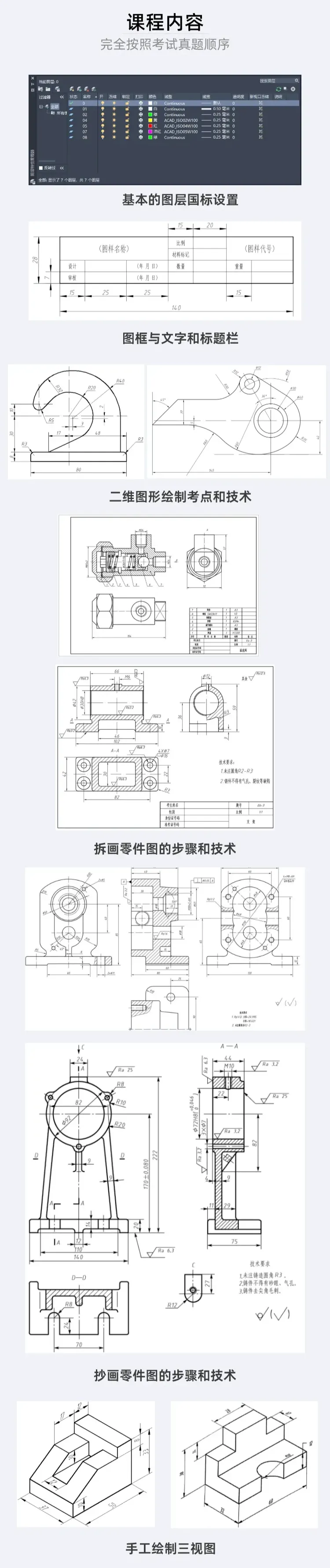
习，真人答疑为您提供更好的学习体验。</p></section><section><h3>课程目录：<a href="#课程目录"><span>#</span></a></h3><p>1.1题型介绍</p><p>1.2基本设置图层部分</p><p>1.3图框与文字和标题栏</p><p>2.1二维图形绘制1</p><p>2.2二维图形绘制2</p><p>3.1拆画零件图1</p><p>3.2拆画零件图2</p><p>4.1抄画零件图1-1</p><p>4.2抄画零件图1-2</p><p>4.3抄画零件图1-3</p><p>4.4抄画零件图1-4</p><p>4.5抄画零件图2-1</p><p>4.6抄画零件图2-2</p><p>5.1手工绘图1</p><p>5.2手工绘图2</p><p></p><figure><img src="https://cdn.jimuhaoke.com/2025/%E6%9C%BA%E6%A2%B0%E5%88%B6%E5%9B%BE%E5%9B%9B%E7%BA%A7%E8%AE%A4%E5%AE%9A%E6%95%99%E7%A8%8B.webp" alt="机械制图四级认定视频教程" /><figcaption>机械制图四级认定视频教程</figcaption></figure><p></p><p>机械制图四级认定视频教程</p><p>原创教师：Autodesk官方认证教师</p><p>课程链接：
淘宝教育：<br />
<a href="https://item.taobao.com/item.htm?ft=t&amp;id=919839247177" target="_blank">https://item.taobao.com/item.htm?ft=t&amp;id=919839247177</a><br />
哔哩哔哩课堂：<br />
<a href="https://www.bilibili.com/cheese/play/ss116047640" target="_blank">https://www.bilibili.com/cheese/play/ss116047640</a></p></section></section>]]></content>
    </entry>
    <entry>
      <id>https://jimuhaoke.com/posts/new-student-handbook/</id>
      <title type="text">积木好课新学员学习手册</title>
      <published>2026-06-01T00:00:00.000Z</published>
      <updated>2026-06-01T00:00:00.000Z</updated>
      <author><name>积木好课</name></author>
      <link rel="alternate" href="https://jimuhaoke.com/posts/new-student-handbook/"/>
      <summary type="text">积木好课新学员必读学习手册，涵盖视频观看方法、软件下载、老师答疑与常见答疑，助力零基础学员快速熟悉课程、高效学习。</summary>
      <content type="html"><![CDATA[<section><h3>🎉欢迎新朋友的到来<a href="#欢迎新朋友的到来"><span>#</span></a></h3><p>下面是针对第一次使用淘宝教育的新学员朋友的一些问题，请一定要认真阅读完毕！</p><p>这会帮助你节省大量的时间！</p><p>阅读后学习上基本不会再有问题。</p></section>
<section><h3>📝技术答疑：<a href="#技术答疑"><span>#</span></a></h3><p>提供免费的真人答疑，请添加微信老师：</p><p>站长微信号：</p><p>buxizhihouhao</p><p>复制以上微信号，打开微信添加好友即可。</p><p>自愿添加，不需要答疑的可以不加。</p></section>
<section><h3>💻观看课程的方法：<a href="#观看课程的方法"><span>#</span></a></h3><p>课程可以在电脑、手机、平板永久观看。</p><p>【1】使用电脑观看：</p><p>请使用<strong>电脑浏览器</strong>打开下面的链接，<strong>不要在微信中打开</strong>，因为<strong>微信不兼容</strong>。</p><p><a href="http://jiaoyu.taobao.com/" target="_blank">jiaoyu.taobao.com</a></p><p>登录购买课程的淘宝账号，如下图：点击右上角“我的学习” 即可找到已购买的课程。</p><p></p><figure><img src="https://cdn.jimuhaoke.com/2025/%E6%B7%98%E5%AE%9D%E6%95%99%E8%82%B2.webp" alt="淘宝教育登录" /><figcaption>淘宝教育登录</figcaption></figure><p></p><div><div><div></div><div>温馨提示：</div></div><div><p>把网页加入浏览器收藏夹，下次方便一键打开。</p></div></div><p>【2】使用手机淘宝App观看：</p><p>方法1：我的淘宝-我的订单-更多：开始学习</p><p></p><figure><img src="/post/new-student-handbook/taobao.webp" alt="手机淘宝观看方式" /><figcaption>手机淘宝观看方式</figcaption></figure><p></p><p>方法2：打开淘宝最上方的：更多频道-淘宝教育（没有显示淘宝教育的可以直接搜索进入，进入一次后就会显示在最前面）</p><p>如果还是不会操作，可以直接问老师。</p></section>
<section><h3>📥下载软件：<a href="#下载软件"><span>#</span></a></h3><p>如果您已经安装了2016或更高版本AutoCAD，无需安装其他版本，直接学习即可，</p><p>如果没有AutoCAD软件，请按照个人喜好结合自己的电脑硬件性能进行选择：</p><p><a href="https://jimuhaoke.com/posts/download-autocad-2016-2019/"><strong>AutoCAD2016<strong><strong>~</strong></strong>2019简体中文版下载</strong></a></p><p><a href="https://jimuhaoke.com/posts/download-autocad-2020-2026/"><strong>AutoCAD2020<strong><strong>~</strong></strong>2026简体中文版下载</strong></a></p><p><a href="https://jimuhaoke.com/posts/download-setup-autocad2027/"><strong>AutoCAD2027简体中文版下载</strong></a></p><p>安装视频请查看课程最前面的章节。</p></section>
<section><h3>💯好评支持：<a href="#好评支持"><span>#</span></a></h3><p>期待您的5星好评，这是我们坚持做好课程和服务的动力！谢谢。</p></section>
<section><h3>其他课程的介绍：<a href="#其他课程的介绍"><span>#</span></a></h3><p>AutoCAD二维制图课程：</p><p><a href="https://jimuhaoke.com/posts/autocad-2d-drafting-course/">https://jimuhaoke.com/posts/autocad-2d-drafting-course/</a></p><p>AutoCAD三维建模课程：</p><p><a href="https://jimuhaoke.com/posts/autocad-3d-modeling-course/">https://jimuhaoke.com/posts/autocad-3d-modeling-course/</a></p><p>AutoCAD高级渲染课程：</p><p><a href="https://jimuhaoke.com/posts/autocad-advanced-rendering-course/">https://jimuhaoke.com/posts/autocad-advanced-rendering-course/</a></p><p>AutoCAD机械制图员四级认证考试视频课程：</p><p><a href="https://jimuhaoke.com/posts/mechanical-level-course/">https://jimuhaoke.com/posts/mechanical-level-course/</a></p></section>]]></content>
    </entry>
    <entry>
      <id>https://jimuhaoke.com/posts/autocad-advanced-rendering-course/</id>
      <title type="text">积木好课原创AutoCAD高级渲染视频教程</title>
      <published>2026-05-10T00:00:00.000Z</published>
      <updated>2026-05-10T00:00:00.000Z</updated>
      <author><name>积木好课</name></author>
      <link rel="alternate" href="https://jimuhaoke.com/posts/autocad-advanced-rendering-course/"/>
      <summary type="text">积木好课原创AutoCAD高级渲染视频教程，进阶高级渲染的朋友，全网唯一CAD渲染全套体系教程。</summary>
      <content type="html"><![CDATA[<p>这是原创AutoCAD字典式详解视频教程第三部分：AutoCAD高级渲染课程</p>
<section><h2>课程特点：<a href="#课程特点"><span>#</span></a></h2><ul>
<li>Autodesk认证教师原创教程</li>
<li>超清格式、专业音频录制、不说废话</li>
<li>配套工程文件、技术答疑，永久有效</li>
</ul></section>
<section><h2>购买链接：<a href="#购买链接"><span>#</span></a></h2><p><a href="https://item.taobao.com/item.htm?id=832242932110" target="_blank">https://item.taobao.com/item.htm?id=832242932110</a></p></section>
<section><h2>课程目录：<a href="#课程目录"><span>#</span></a></h2><section><h3>第1章 蓄势待发<a href="#第1章-蓄势待发"><span>#</span></a></h3><p>1.1课程内容综述</p><p>1.2AutoCAD渲染工作流</p></section><section><h3>第2章 常用辅助模型<a href="#第2章-常用辅助模型"><span>#</span></a></h3><p>2.1辅助模型：底面</p><p>2.2辅助模型：U型曲面</p><p>2.3辅助模型：外景</p><p>2.4渲染平滑度</p></section><section><h3>第3章 全部类型灯光<a href="#第3章-全部类型灯光"><span>#</span></a></h3><p>3.1光源：点光源</p><p>3.2光源：调试光源</p><p>3.3光源：聚光灯、平行光、光域网灯光</p><p>3.4光源：阳光状态</p></section><section><h3>第4章 材质编辑参数详解<a href="#第4章-材质编辑参数详解"><span>#</span></a></h3><p>4.1使用系统材质</p><p>4.2材质参数详解</p><p>4.3材质参数详解2</p><p>4.4创建自己的材质</p><p>4.5树木、人物渲染</p><p>4.6剪切图像的制作</p></section><section><h3>第5章 视图控制和初级动画<a href="#第5章-视图控制和初级动画"><span>#</span></a></h3><p>5.1渲染视图控制</p><p>5.2动画渲染</p></section><section><h3>第6章 高级渲染技术<a href="#第6章-高级渲染技术"><span>#</span></a></h3><p>6.1NxtRender插件渲染</p><p>6.2 A360云渲染</p><p></p><figure><img src="https://cdn.jimuhaoke.com/2025/AutoCAD%E5%85%A8%E5%A5%97%E8%AF%BE%E7%A8%8B1.webp" alt="AutoCAD系统课" /><figcaption>AutoCAD系统课</figcaption></figure><p></p><p></p><figure><img src="https://cdn.jimuhaoke.com/2025/AutoCAD%E5%85%A8%E5%A5%97%E8%AF%BE%E7%A8%8B2.webp" alt="AutoCAD系统课" /><figcaption>AutoCAD系统课</figcaption></figure><p></p><p></p><figure><img src="https://cdn.jimuhaoke.com/2025/AutoCAD%E5%85%A8%E5%A5%97%E8%AF%BE%E7%A8%8B3.webp" alt="AutoCAD系统课" /><figcaption>AutoCAD系统课</figcaption></figure><p></p><p></p><figure><img src="https://cdn.jimuhaoke.com/2025/AutoCAD%E5%85%A8%E5%A5%97%E8%AF%BE%E7%A8%8B4.webp" alt="AutoCAD系统课" /><figcaption>AutoCAD系统课</figcaption></figure><p></p><p></p><figure><img src="https://cdn.jimuhaoke.com/2025/AutoCAD%E5%85%A8%E5%A5%97%E8%AF%BE%E7%A8%8B5.webp" alt="AutoCAD系统课" /><figcaption>AutoCAD系统课</figcaption></figure><p></p><p></p><figure><img src="https://cdn.jimuhaoke.com/2025/AutoCAD%E5%85%A8%E5%A5%97%E8%AF%BE%E7%A8%8B%E8%A7%86%E9%A2%91%E7%89%B9%E8%89%B2.webp" alt="AutoCAD系统课" /><figcaption>AutoCAD系统课</figcaption></figure><p></p></section></section>
<section><h2>常见问题（FAQ）<a href="#常见问题faq"><span>#</span></a></h2><p><strong>Q：高级渲染是零基础能学吗？</strong></p><p>A：不可以，需要首先学习三维建模，因为在渲染的过程中也有对模型的操作和新增辅助模型的需求。</p><p><strong>Q：支持哪些版本？</strong></p><p>A：适配 AutoCAD 2016及以上，更高的版本界面没有明显差异，命令完全一致。</p><p><strong>Q：有答疑与作业批改吗？</strong></p><p>A：提供一对一真人答疑服务。自愿提交作业免费点评。</p><p><strong>Q：能开票吗？</strong></p><p>A：支持开普通电子发票。</p></section>]]></content>
    </entry>
    <entry>
      <id>https://jimuhaoke.com/posts/autocad-shx-fonts/</id>
      <title type="text">全网最全AutoCAD字体大全彻底解决shx字体缺失问题</title>
      <published>2026-08-09T00:00:00.000Z</published>
      <updated>2026-08-09T00:00:00.000Z</updated>
      <author><name>积木好课</name></author>
      <link rel="alternate" href="https://jimuhaoke.com/posts/autocad-shx-fonts/"/>
      <summary type="text">纯手工整理超2000多个shx字体，删除错误和无法使用的字体，保留正确可以识别的shx字体，CAD工作必备，彻底解决AutoCAD字体缺失问题。</summary>
      <content type="html"><![CDATA[<p>本文介绍AutoCAD字体大全，解决shx字体缺失的各类问题，请收藏以备不时之需随时下载使用。一共收录2195个shx字体，已经剔除了一些乱七八糟格式的、ttf格式的非CAD独有的字体，那样的字体不能直接放置到CAD安装目录的Fonts字体文件夹中，剩下的都是shx字体，一次下载终身使用，也可以收藏本网页，用到的时候在下载。</p>
<section><h3>解决问题：<a href="#解决问题"><span>#</span></a></h3><p>缺少一种或多种shx字体，打开的图形文件文字是问号？</p><p>AutoCAD字体大全，全面解决CADshx字体缺失问题。</p><p>文件夹包含以下字体，已经提前解压好，需要哪一个单独下载即可，大大节省时间：</p><p>181.SHX、182.SHX、191.SHX、192.SHX、201.SHX、202.SHX、211.SHX、212.SHX、221.SHX、222.SHX、231.SHX、232.SHX、241.SHX、242.SHX、251.SHX、252.SHX、261.SHX、262.SHX、271.SHX、272.SHX、281.SHX、282.SHX、291.SHX、292.SHX、301.SHX、302.SHX、311.SHX、312.SHX、321.SHX、322.SHX、331.SHX、332.SHX、341.SHX、342.SHX、351.SHX、352.SHX、361.SHX、362.SHX、371.SHX、372.SHX、381.SHX、382.SHX、391.SHX、392.SHX、401.SHX、402.SHX、411.SHX、412.SHX、421.SHX、422.SHX、431.SHX、432.SHX、441.SHX、442.SHX、451.SHX、452.SHX、461.SHX、462.SHX、471.SHX、472.SHX、481.SHX、482.SHX、491.SHX、492.SHX、500.SHX、501.SHX、502.SHX、511.SHX、512.SHX、521.SHX、522.SHX、531.SHX、532.SHX、541.SHX、542.SHX、551.SHX、552.SHX、561.SHX、562.SHX、571.SHX、572.SHX、581.SHX、582.SHX、591.SHX、592.SHX、601.SHX、602.SHX、611.SHX、612.SHX、621.SHX、622.SHX、631.SHX、632.SHX、641.SHX、642.SHX、651.SHX、652.SHX、661.SHX、662.SHX、671.SHX、672.SHX、681.SHX、682.SHX、691.SHX、692.SHX、701.SHX、702.SHX、711.SHX、712.SHX、721.SHX、722.SHX、731.SHX、732.SHX、741.SHX、742.SHX、751.SHX、752.SHX</p><p>761.SHX、762.SHX、771.SHX、772.SHX、781.SHX、782.SHX、791.SHX、792.SHX、801.SHX、802.SHX、811.SHX、812.SHX、821.SHX、822.SHX、1180.SHX、5110.SHX、5120.SHX、5181.SHX、5200.SHX、6313.SHX、6511.SHX、6711.SHX、8310.SHX、9120.SHX、9210.SHX、9220.SHX、9350.SHX、9360.SHX、9381.SHX、A.SHX、A1.SHX、A4.SHX、A12.SHX、A28.SHX、A39.SHX、A42.SHX、A827.SHX、Aaa.shx、AAA-1.SHX、aaa-Hztxt.shx、ACAD.SHX、ACADCHN6.SHX、AcadEref.shx、ACADHAN.SHX、ACADUSER.SHX、ACC.SHX、ACCI-DX.SHX、ACCI-FS.SHX、ACCI-HT.SHX、ACCI-KT.SHX、ACCI-ST.SHX、ACE.SHX、ACEHZTXT.SHX、Adbom.shx、Addwg.shx、AE.SHX、aehalf.shx、AESFHAND.SHX、AFS1.SHX、AHZTXT.SHX、AJEDO.SHX、allg.SHX、almrc.shx、almre.shx、AMDTSymbols.shx、amgdt.shx、amgdtans.shx、AMS_DX.SHX、Ams_dx1.shx、AMS_FS.SHX、AMS_HT.SHX、AMS_KT.SHX、AMS_ST.SHX、Apcomplx.shx、Apgrecm.shx、Apgrecp.shx、Apmono.shx、Apnorm.shx、Apoutlin.shx、Apsimplx.shx、Apswiss.shx、Aptext.shx、ARC.SHX、ARCH.SHX、arch1.shx、ARCH-1.SHX、ARCH2.SHX、ARCH-2.SHX、ARCH3.SHX、ARCHB.SHX、ARCHBIG.SHX、ARCHD.SHX、ARCHF.SHX、ARCHITXT.SHX、Arch-mobo.shx、ARCHQUIK.SHX、ARCHS.SHX、ARCH-SS.SHX、ARCHSTYL.SHX、ARCHT.SHX</p><p>ARCHTITL.SHX、ARSTENCL.SHX、AS.SHX、AS_SYM.SHX、ASC.SHX、asg.shx、AT64F.SHX、AU1.SHX、AU101S00.SHX、AU101S01.SHX、AU101S02.SHX、AU101S03.SHX、AU102S00.SHX、AU102S01.SHX、AU102S02.SHX、AU102S03.SHX、AUCAD.SHX、augjpext.shx、augjphlf.shx、augjpslm.shx、augjpspc.shx、augjpvt.shx、AVANT.SHX、AVTXT.SHX、AWOLF.SHX、AZ.SHX、B.SHX、B1.SHX、B2.SHX、B3.SHX、B16.SHX、B17.SHX、B18.SHX、B19.SHX、B20.SHX、B21.SHX、B22.SHX、B23.SHX、B24.SHX、B25.SHX、B26.SHX、B27.SHX、B28.SHX、B29.SHX、B30.SHX、B31.SHX、B32.SHX、B33.SHX、B34.SHX、B35.SHX、B36.SHX、B37.SHX、B38.SHX、B39.SHX、B40.SHX、B41.SHX、B42.SHX、B43.SHX、B44.SHX、B45.SHX、B46.SHX、B47.SHX、B48.SHX、B49.SHX、B50.SHX、B51.SHX、B52.SHX、B53.SHX、B54.SHX、B55.SHX、BAE.SHX、Baoyuan.shx、BASICA.SHX、Batang.shx、BBB.SHX、BF16.SHX、BF24.SHX、Big_Font.shx、BIG5.SHX、bigfont.shx、biTCH.shx、BLOCK.SHX、BMRM.SHX、Bmsyb.shx、bmtxt.shx、BMZF.SHX、bold.shx、BOLD2.SHX、BRUCE.SHX、BS.SHX、BSCWHZ.SHX、BSCWTXT.SHX、BSHZ.SHX、BSHZ2.SHX、BST-K.SHX、BSTR.SHX、BTLHZ.SHX、BXX.SHX、BY.SHX、bz.SHX、bzhz.SHX</p><p>bzxw.shx、C.SHX、C1.SHX、C2.SHX、C3.SHX、C35.SHX、C48.SHX、C49.SHX、C50.SHX、C51.SHX、C52.SHX、C53.SHX、C54.SHX、C55.SHX、C56.SHX、C57.SHX、C58.SHX、C59.SHX、C60.SHX、C61.SHX、C62.SHX、C63.SHX、C64.SHX、C65.SHX、C66.SHX、C67.SHX、C68.SHX、C69.SHX、C70.SHX、C71.SHX、C72.SHX、C73.SHX、C74.SHX、C75.SHX、C76.SHX、C77.SHX、C78.SHX、C79.SHX、C80.SHX、C81.SHX、C82.SHX、C83.SHX、C84.SHX、C85.SHX、C86.SHX、C87.SHX、C88.SHX、C89.SHX、C90.SHX、C91.SHX、C92.SHX、C93.SHX、C94.SHX、C96.SHX、C97.SHX、C98.SHX、C99.SHX、C100.SHX、C101.SHX、C102.SHX、C103.SHX、C104.SHX、C105.SHX、C106.SHX、C107.SHX、C108.SHX、C109.SHX、C110.SHX、C111.SHX、C112.SHX、C113.SHX、C114.SHX、C115.SHX、C116.SHX、C117.SHX、C118.SHX、C119.SHX、CADDX.SHX、Cadhd.shx、CADHD10.SHX、cadhl.shx、CADHS.SHX、CADHZF.SHX、CADHZS.SHX、CADKS.SHX、CADMELGO.SHX、CADSG.SHX、CADSLDXJ.SHX、CADSLFSJ.SHX、CADSLHTJ.SHX、CADSLKTJ.SHX、CADSLSTJ.SHX、CAES-L$.SHX、cai_romans.shx、CANLIB.SHX、CA-ROMAN.SHX、Cass.shx、CBLACK.SHX、CBS_COMPLEX.SHX、CBS_HZTXT.SHX、CBS_TXT.SHX、CCAD.SHX、CCLINE.SHX、CCROM.SHX、CCROMAND.SHX、ccromans.shx、Cdm.shx</p><p>CDM_NC.SHX、CDXT.SHX、CENT.SHX、CENTBH.SHX、CENTBS.SHX、CENTS.SHX、CENTSBNL.SHX、cgd.shx、CGD2.SHX、CGDE.SHX、CGDE2.SHX、Cgdh2.shx、CGRD.SHX、cgs.shx、CH.SHX、CH1.SHX、CHAR.SHX、CHEM.SHX、CHF.SHX、CHG.SHX、CHIAN.SHX、CHIN.SHX、CHIN2.SHX、CHINA.SHX、China_ds.shx、CHINA_OU.SHX、CHINA1.SHX、CHINA-1.SHX、CHINA2.SHX、CHINA3.SHX、CHINA3S.SHX、CHINAB.SHX、CHINAFS.SHX、CHINAK.SHX、CHINAL.SHX、CHINAM.SHX、China-old.shx、CHINA-prc.SHX、CHINAS.SHX、CHINASET.SHX、CHINATM.SHX、CHINAU.SHX、CHINAWO.SHX、chinax.shx、CHINC.SHX、CHINESE.SHX、CHINESEF.SHX、chineset.shx、CHINS.SHX、chnasc.shx、chng.shx、CHTDF.SHX、CHTXT.SHX、CHYWB.SHX、CHYWBET.SHX、CIBT____.SHX、ciwhs.shx、Cj.shx、CK.SHX、CKAI.SHX、CM.SHX、CMD.SHX、CMING.SHX、CN1.SHX、Cobt____.shx、COM.SHX、COM97.SHX、ComFont.shx、COMM1.SHX、COMP1.SHX、complex.shx、Complex1.shx、COMPLEX-1.SHX、COMPLEX8.SHX、COMPLEX9.SHX、CORBU.SHX、CPX.SHX、CS.SHX、CSHING.SHX、CSINGLE.SHX、CSUNG.SHX、CTCICHN0.SHX、CTCICHN1.SHX、CTCICHN6.SHX、CTCIL.SHX、CTEXT.SHX、CTXT.SHX、Ctxt1.shx、Ctxt2.shx、CW00.SHX、CWSYMBOL.SHX、Cx.shx、CXB.SHX、CY.SHX、cyd.shx、Cyrillic.shx、Cyriltlc.shx、CZQHZ.SHX、CZQHZ2.SHX</p><p>CZQHZ3.SHX、D.SHX、D0.SHX、D1.SHX、D2.SHX、D3.SHX、D4.SHX、D5.SHX、D6.SHX、D7.SHX、D8.SHX、D9.SHX、DA.SHX、DAFNA.SHX、DAFNA_M.SHX、DANNY.SHX、DAY.SHX、DAYUF.SHX、DAYUFP.SHX、DAYUK.SHX、DAYUKM.SHX、dayukp.shx、DAYUL.SHX、DAYULP.SHX、DAYUM.SHX、DAYUMP.SHX、DAYUS.SHX、DAYUSIMP.SHX、dayusp.shx、DAYUX.SHX、DAYUXP.SHX、DB.SHX、DC.SHX、DD.SHX、DDD.SHX、deff.shx、DESIGN.SHX、DFHZ.SHX、DFST.SHX、dfst1.SHX、DFT.SHX、DFT1.SHX、DGCAD.SHX、DHEB.SHX、DHF.SHX、DHZ.SHX、DHZFTXT.SHX、DI.SHX、dim.shx、DIN.SHX、DIN17.SHX、DINA.SHX、DINAR.SHX、DINS.SHX、DK.SHX、Dmaps.shx、DOT.SHX、DOTFONT.SHX、DQ.SHX、DQHZ.SHX、DQTXT.SHX、DSF.SHX、DSHZ.SHX、DTALIC.SHX、DTALICC.SHX、DTALICT.SHX、DTEEKC.SHX、DTEEKS.SHX、DTFS.SHX、DTHT.SHX、Dthz.shx、DTHZ1.SHX、DTST.SHX、Dtzf.shx、Dwg_ansi.shx、Dwg_oem.shx、DX.SHX、DXF.SHX、DXFS.SHX、DXHZ.SHX、DXT.SHX、DXTCH.SHX、Dxzm.shx、dytxt1.shx、dytxt2.shx</p><p>dytxt3.shx、DZKJO2.SHX、E.SHX、E1.SHX、EB3.SHX、EG09.SHX、EMPTY.SHX、ENGINEERING.shx、Eref.shx、ES.SHX、EUR.SHX、EUR_____.SHX、EURO____.SHX、EXIT.SHX、extfont.shx、extfont2.shx、exthalf2.shx、extslim2.shx、ez.shx、F.SHX、F0.SHX、F1.SHX、F2.SHX、F3.SHX、FANCY.SHX、FANGTI.SHX、FAST.SHX、FASTEQ.SHX、FFS.SHX、FH.SHX、FHG.SHX、FHGG.SHX、Fhgs.shx、FHP.SHX、FHT.SHX、FHZ.SHX、FHZTXT.SHX、FIRE.SHX、FJKTXT.SHX、FKT.SHX、FLS.SHX、FONT4.SHX、FOOT.SHX、FRACT.SHX、FRACTION.SHX、FREEHAND.SHX、front.shx、FS.SHX、FS1.SHX、Fs64f.shx、FS64F1.SHX、FS64S.SHX、FSD.SHX、FSDB.SHX、FSDB_E.SHX、FSDB_E1.SHX、FSDX.SHX、FSH.SHX、FSHZ.SHX、FSK.SHX、FSRHCOM.SHX、FSRHHEL.SHX、FSRHSIM.SHX、FSRHST.SHX、FSS.SHX、Fssx.shx、FST.SHX、FST55.SHX、FSTCH.SHX、FSTJ_D.SHX、FSTXT.SHX、FSZ.SHX、FSZF.SHX、FSZK.SHX、Ft.SHX、FTFONT.SHX、FTXT.SHX、FULL1.SHX、FUTURA.SHX、FUTUROS.SHX、FWB.SHX、FZTXT.SHX、FZY.SHX、G.SHX、G1.SHX、G2.SHX、g12f13.shx、g13f12d.shx、g13f12w.shx、GAFS__01.SHX、GAFS__02.SHX、GAFS__03.SHX、GAHT__01.SHX、GAHT__02.SHX、GAKT__01.SHX、GAKT__02.SHX、GAST__01.SHX、GAST__02.SHX、GAST__03.SHX、GB500.SHX、GB1000.SHX、gbcbig.shx、gbcbig01.shx、gbeitc.shx、gbenor.shx、GBHZFS.shx、Gbtxt.shx、GBXWXT.shx、GC.SHX、GCAD.SHX、GCHM.SHX、gchz.shx、GDITXT.SHX、gdt.shx、GEDITXT.SHX、GEG1.SHX、GENIE.SHX、GENISO.SHX、geniso12.shx、GENLTSHP.SHX、GENPRESE.SHX、geoline.shx、GH7.SHX、GH8.SHX、Gh9.shx、GH10.SHX、GHD.SHX、GHG1.SHX、GHG2.SHX、GHM1.SHX</p><p>GHS.SHX、gothice.shx、GOTHICE9.SHX、GOTHICEN.SHX、gothicg.shx、GOTHICG9.SHX、gothici.shx、GOTHICI9.SHX、GPCAD.SHX、GRAS.SHX、greekc.shx、greeks.shx、GREKCOMP.SHX、gs.shx、Gsc2.shx、GSG1.SHX、Gssb.shx、gstxt.shx、GT.SHX、GVFS.SHX、Gvht.shx、GVKT.SHX、GVLST.SHX、GVLT.SHX、GVST.SHX、gx.SHX、GYHZ.SHX、GYTXT.SHX、H.SHX、H_China.shx、H_Hztxt.shx、H_Txt.shx、H1.SHX、H1-1.SHX、H1-2.SHX、h1-3.shx、H2.SHX、H3.SHX、HA.SHX、Haiwenhz.shx、HAIWENRD.SHX、HAIWENRS.SHX、HAIWENRT.SHX、HAIWENZW.SHX、HAN.SHX、HAN1.SHX、HAND.SHX、hand1.shx、Handlttr.shx、Hangeul.shx、hans.shx、HANZI.SHX、hb.shx、HB-LD.SHX、HBM7.SHX、HBOLD.SHX、HBRDS.SHX、HBRGD.SHX、HBRMJ.SHX、HBS.SHX、HC.SHX、HCG.SHX、Hcm.shx、HD.SHX、hd1.shx、hd2.shx、HD3.SHX、hdg.shx、hdh.shx、HDW.SHX、HE.SHX、HEATER-G.SHX、HEB.SHX、HEBREW.SHX、HEBREW1.SHX、HEBTXT.SHX、HEBTXTN.SHX、HEI.SHX、HELV.SHX、HELVETIC.SHX、HELVFILL.SHX、HELVL.SHX、HELVS.SHX、HF.SHX、Hfs.shx、Hfstxt.shx、HG.SHX、hgdtxt.shx、HGKM.SHX、hgs.shx、HGSNM.SHX、hgtxt.shx、HGW.SHX、HH.SHX、HHD.SHX、HHH.SHX、hhzfs.shx、hhzkt.shx、HHZTXT.SHX、HI.SHX、HJ.SHX、HK.SHX、HL.SHX、HL-HD.SHX、HL-LD.SHX、HLSTD.SHX、HM.SHX、HMDXFS.SHX、HMDXST.SHX、HMKXFS.SHX、Hmkxfs1.shx、HMKXHT.SHX、HMKXKT.SHX、HMKXST.SHX、HN.SHX、hnm.shx、HO.SHX</p><p>hopchn01.shx、hopchn02.shx、HP.SHX、HP64.SHX、HPCAD.SHX、HPF.SHX、HPHZ.SHX、HPKFO1.SHX、HPKJO1.SHX、HQ.SHX、HQTXT.SHX、HR.SHX、HRL7.SHX、hs.shx、HS1.SHX、hs2.shx、HS3.SHX、HS4.SHX、HS5.SHX、HS10.SHX、Hsa.shx、Hsc.shx、HSG.SHX、Hsg1.shx、HSG2.SHX、HSG3.SHX、HSH.SHX、HSH1.SHX、HSHZTXT.SHX、HSM.SHX、hsw.shx、HT.SHX、Ht1.shx、HT46F.SHX、Ht64f.shx、HT64F1.SHX、HT64S.SHX、Hta.shx、Htb.shx、Hthz.shx、HTJ_D.SHX、HTJ_S.SHX、HTK.SHX、HTKH.SHX、HT-ROMAN.SHX、HTS.SHX、Htsx.shx、HTT.SHX、HTTCH.SHX、Httxt.shx、HTXT.SHX、HVAC.shx、HVSOLID.SHX、HW.SHX、HWG.SHX、HWHZTXT.SHX、HWROMANC.SHX、HWROMANS.SHX、HYC.SHX、Hyromans.shx、Hz.shx、H-Z.SHX、HZ_97.SHX、HZ00.SHX、HZ0.SHX、HZ0001.SHX、Hz1.shx、HZ0002.SHX、hz2.shx、HZ0003.SHX、HZ3.SHX、HZ0004.SHX、HZ0005.SHX、HZ0006.SHX、HZ0007.SHX、HZ0008.SHX、HZ0009.SHX、HZ0010.SHX、HZ0011.SHX、HZ0012.SHX、HZ012.SHX、HZ0013.SHX、HZ0014.SHX、HZ0015.SHX、HZ0016.SHX、HZ16.SHX、HZ0017.SHX、HZ0018.SHX、hz18.shx、HZ20.SHX、HZ22.SHX、HZ24.SHX、HZ26.SHX、HZ28.SHX、HZ30.SHX、HZ32.SHX、HZ34.SHX、HZ36.SHX、HZ38.SHX、hz40.shx、HZ42.SHX、HZ44.SHX、HZ46.SHX、HZ48.SHX、HZ50.SHX、HZ51.SHX、HZ51big.shx、HZ52.SHX、HZ52big.shx、HZ53.SHX、HZ53big.shx、HZ54.SHX、HZ54big.shx</p><p>HZ55.SHX、HZ55big.shx、HZ56.SHX、HZ56big.shx、HZ57.SHX、HZ57big.shx、HZ58.SHX、HZ58big.shx、HZ59.SHX、HZ59big.shx、HZ60.SHX、HZ60big.shx、HZ61.SHX、HZ61big.shx、HZ62.SHX、HZ62big.shx、HZ63.SHX、HZ63big.shx、HZ64.SHX、HZ64big.shx、HZ65.SHX、HZ65big.shx、HZ66.SHX、HZ66big.shx、HZ67.SHX、HZ67big.shx、HZ68.SHX、HZ68big.shx、HZ69.SHX、HZ69big.shx、HZ70.SHX、HZ70big.shx、HZ71.SHX、HZ71big.shx、HZ72.SHX、HZ72big.shx、HZ73.SHX、HZ73big.shx、HZ74.SHX、HZ74big.shx、HZ75.SHX、HZ75big.shx、HZ76.SHX、HZ76big.shx、HZ77.SHX、HZ77big.shx、HZ78.SHX、HZ78big.shx、HZ79.SHX、HZ79big.shx、HZ80.SHX、HZ80big.shx、HZ81.SHX、HZ81big.shx、HZ82.SHX、HZ82big.shx、HZ83.SHX、HZ83big.shx、HZ84.SHX、HZ84big.shx、HZ85.SHX、HZ85big.shx、HZ86.SHX、HZ86big.shx、HZ87.SHX、HZ87big.shx、HZ88.SHX、HZ88big.shx、HZ89.SHX、HZ89big.shx、HZ90.SHX、HZ90big.shx、HZ95.SHX、HZ100.SHX、HZ100big.shx、HZ117.SHX、HZ129.SHX、hz361.shx、HZ497.SHX、HZ521.SHX、HZ525.SHX、HZ541.SHX、HZ542.SHX、HZ561.SHX、HZ601.SHX、HZ641.SHX、HZ661.SHX、HZ701.SHX、HZ721.SHX、HZ741.SHX、HZ761.SHX、HZ781.SHX、HZ821.SHX、HZ841.SHX、HZ861.SHX、HZA.SHX、HZA1.SHX、Hzabd.shx</p><p>HZACE.SHX、HZASC.SHX、HZB1.SHX、HZB2.SHX、Hzbf.shx、HZC1.SHX、HZC2.SHX、hzD.shx、HZD1.SHX、HZD2.SHX、HZDF.SHX、HZDF1.SHX、Hzdf2.shx、HZDG.SHX、HZDS.SHX、HZDX.SHX、HZDX1.SHX、HZDXF.SHX、HZDXFS.SHX、HZDXHT.SHX、HZDXST.SHX、HZE1.SHX、hzf.shx、HZF1.SHX、HZF2.SHX、HZFS.SHX、HZFS_1.SHX、HZFS0.SHX、HZFS1.SHX、HZFS-1.SHX、HZFS11.SHX、hzfsbak.shx、Hzfsd.shx、Hzfse.shx、HzfsOrg.shx、HZFST.SHX、HZFSTJ.SHX、HZFTXT.SHX、HZG1.SHX、HZG2.SHX、HZH1.SHX、HZH2.SHX、HZHEI.SHX、HZHP.SHX、HZHT.SHX、HZHT0.SHX、HZHT1.SHX、HZJ.SHX、HZJ1.SHX、HZJ2.SHX、HZJ3.SHX、HZJS-1.SHX、HZJS-2.SHX、HZJS-3.SHX、HZJT.SHX、HZJZC.SHX、HZK.SHX、Hzk0.shx、HZK1.SHX、HZK2.SHX、HZKS.SHX、HZKT.SHX、HZKT1.SHX、HZKT64F.SHX、HZKTJ.SHX、HZKX.SHX、HZKXF.SHX、HZKXFS.SHX、HZKXKT.SHX、HZKXLS.SHX、HZKXS.SHX、HZKXSS.SHX、HZKXST.SHX、HZKXXL.SHX、HZKXY1.SHX、HZKXYT.SHX、HZKXZI.SHX、HZL1.SHX、HZL2.SHX、HZL3.SHX、HZLIB.SHX、HZLIB1.SHX、HZLIB2.SHX、HZLIBSHX.SHX、HZLS.SHX、HZM1.SHX、HZM2.SHX、HZN1.SHX、Hznum.shx、HZO1.SHX、HZP1.SHX、HZP2.SHX、HZPMK.SHX、HZQ1.SHX、HZQ2.SHX、HZR1.SHX、HZROMS.SHX、HZS.SHX、HZS1.SHX、HZS2.SHX、HZS3.SHX、HZS24.SHX、HZSB.SHX、HZSK.SHX、HZSM.SHX、HZ-SM1.SHX、HZSONG.SHX、HZST.SHX</p><p>HZST0.SHX、HZST1.SHX、HZST64F.SHX、HZSTJ.SHX、HZSXFS.SHX、HZSXHT.SHX、HZSXKT.SHX、HZSXST.SHX、HZT1.SHX、HZT2.SHX、HZTA.SHX、HZTCH.SHX、HZTCH1.SHX、HZTCH3.SHX、HZTX.SHX、Hztxt.shx、hztxt.shxVAR_5000.SHX、hztxt.shxVAR_LINE.SHX、HZTXT_.SHX、hztxt_1.shx、HZTXT_2.SHX、hztxt_e.shx、HZTXT+1.SHX、HZTXT000.SHX、HZTXT0.SHX、HZTXT01.SHX、HZTXT-01.SHX、HZTXT1.SHX、Hztxt-1.shx、Hztxt1-02.shx、Hztxt1a.shx、HZTXT1B.SHX、HZTXT1S.SHX、HZTXT2.SHX、HZTXT-2.SHX、HZTXT2-2.SHX、HZTXT2S.SHX、Hztxt3.shx、Hztxt3-1.shx、HZTXT3S.SHX、HZTXT4.SHX、Hztxt5.shx、HZTXT6.SHX、HZTXT7.SHX、Hztxt8.shx、HZTXT9.SHX、HZTXT11.SHX、HZTXT12.SHX、HZTXT12A.SHX、hztxt21.shx、Hztxt22.shx、hztxt31.shx、HZTXT41.SHX、HZTXT92.SHX、HZTXT99.SHX、HZTXT128.SHX、Hztxta.shx、Hztxtabd.shx、HZTXTB.SHX、HZTXTBF.SHX、Hztxtbs.shx、HZTXTC.SHX、HZTXTC1.SHX、Hztxtdsf.shx、HztxtE.shx、HZTXTF.SHX、HZTXTFS.SHX、Hztxt-fs.shx、HZTXTH.SHX、Hztxt-han.shx、HZTXT-j.SHX、hztxtj1.shx、HZTXT-J1.SHX、HZTXTK.SHX、Hztxt-mobo.shx、HZTXTN.SHX、HZTXTO.shx、HZTXTOLD.SHX、HZTXT-p.SHX、hztxt-pm.shx、Hztxtq.shx、HZTXTR12.SHX、HZTXTS.SHX、HZTXTS1.SHX、HZTXT-SM.SHX、Hztxtt.shx、Hztxt-Tz.shx、hztxtwz.shx、Hztxtx.shx、Hztxtxq.shx、Hztxtzzz.shx、HZW1.SHX、HZW2.SHX</p><p>HZWB.SHX、HZX1.SHX、HZX2.SHX、HZXK.SHX、HZXY.SHX、Hzxy1.shx、HZY1.SHX、HZY2.SHX、HZY3.SHX、HZZ.SHX、HZZ1.SHX、HZZ2.SHX、HZZ3.SHX、HZZTXT.SHX、HZZY.SHX、I.SHX、IC-COMP.SHX、IC-Complex.shx、IC-DIM.SHX、IC-GDT.SHX、IC-GOTHE.SHX、IC-GOTHG.SHX、IC-GOTHI.SHX、IC-GREKC.SHX、IC-GREKS.SHX、IC-HAND1.SHX、IC-ISOCP.shx、IC-ISOP1.SHX、IC-ISOP2.SHX、IC-ISOP3.SHX、IC-ISOT1.SHX、IC-ISOT2.SHX、IC-ISOT3.SHX、IC-ITAL.SHX、IC-ITALC.SHX、IC-Italic.shx、IC-Italicc.shx、IC-Italict.shx、IC-ITALT.SHX、IC-MONO.SHX、IC-Monotxt.shx、IC-MSIMP.SHX、IC-Msimplex.shx、IC-Romanc.shx、IC-Romand.shx、IC-Romans.shx、IC-Romant.shx、IC-ROMNC.SHX、IC-ROMND.SHX、IC-ROMNS.SHX、IC-ROMNT.SHX、IC-SCRPC.SHX、IC-SCRPS.SHX、IC-SIMP.SHX、IC-Simplex.shx、IC-TXT.SHX、Idq30.shx、IGES0.SHX、iges1001.shx、iges1002.shx、iges1003.shx、IN1.SHX、IN2.SHX、intecad.shx、ISO.SHX、ISO1.SHX、ISO9.SHX、ISO3098B.SHX、isock.shx、isocp.shx、isocp2.shx、isocp3.shx、isoct.shx、isoct2.shx、isoct3.shx、ISOEQ.SHX、ISOMONO.SHX、ISOS.SHX、ISOSMPLX.SHX、ITALCOMP.SHX、ITALIAN.SHX、italic.shx、ITALIC8.SHX、ITALIC9.SHX、italicc.shx、ITALICC8.SHX、ITALICC9.SHX、ITALICC91.SHX、italict.shx、ITALICT9.SHX</p><p>ITALICT91.SHX、ITALTRPX.SHX、J1.SHX、J2.SHX、J3.SHX、J4.SHX、JAPSJIS.SHX、JB.SHX、JD.SHX、je.shx、JECM.SHX、JECY.SHX、JEFS.SHX、JEH.SHX、JEK.SHX、JEL.SHX、JES.SHX、JF.SHX、jfMonotxt.shx、jg.shx、jg_hztxt.shx、jg_txt.shx、jg_txt1.shx、Jhd.shx、JJ.SHX、JK.SHX、JOINT.SHX、JSFS.SHX、JSHT.SHX、JSKT.SHX、JSST.SHX、JTFONT.SHX、jwg.shx、jwg1.shx、JWTXT.SHX、JWTXT1.SHX、JXKJO2.SHX、K.SHX、K1.SHX、K2.SHX、KAI.SHX、KAL.SHX、KAVED.SHX、KENT.SHX、KFHZ.SHX、kfnt.shx、KHTCH.shx、KHZ.SHX、KHZ1.SHX、KHZTXT.SHX、KORdansun.shx、KORdouble.shx、KORfast.shx、korgothic.shx、KORoldout.shx、KORoutline.shx、KORoutline1.shx、KORsimple.shx、Kshp.shx、KSHZ.SHX、KT.SHX、KT1.SHX、Kt64f.shx、KT64F1.SHX、KT64S.SHX、KT64S1.SHX、KT65F.SHX、KTF.SHX、KTJ_D.SHX、KTK.SHX、KT-K.SHX、KTKH.SHX、KTS.SHX、Ktsx.shx、KTTCH.SHX、ktxt.shx、KU.SHX、KX.SHX、KZ.SHX、L.SHX、L1.SHX、L2.SHX、L3.SHX、L4.SHX、LB.SHX、LBF.SHX、LBJ.SHX、LBKFO2.SHX、LBKJO2.SHX、LD.SHX、LEADER.SHX、LEGIBLE.shx、LEGIBLEF.shx、LEREQ.SHX、LEROY.SHX、letter.shx、lfk.shx、LFP.SHX、LFTT.SHX、LG.SHX、LI.SHX、LIAW.SHX、line.shx、LMP.SHX、LO.SHX、LQ.SHX、lq1.shx、Lq2.shx、LS.SHX、LSA.SHX、LSB.SHX、LSC.SHX、LSKJO2.SHX、LSP.SHX、ltypeshp.shx、LXT9.SHX、LXX.SHX、LYTXT.SHX、LYW.SHX、LZSIMP.SHX、M.SHX、M1.SHX、M2.SHX、MBWU.SHX、MCHG.SHX、MECAD.SHX、Mehantxt.shx、MFONT.SHX、MHSG.SHX、MICHAL.SHX、MICHAL_M.SHX、MICRO.SHX、MICROG.SHX、MICROS.SHX、MIRY.SHX</p><p>MIRYL.SHX、MIRYM.SHX、MLtype.shx、MM.SHX、MON.SHX、MONO.SHX、MONORS.SHX、monotxt.shx、MONOTXT8.SHX、MONOTXT9.SHX、MONOTXT91.SHX、MORAN.SHX、MORAN_M.SHX、MORANR.SHX、msdefault.shx、MSI_FSC.SHX、MSI_FSX.SHX、MSI_STC.SHX、MSI_STD.SHX、MSI_STX.SHX、MSI_TXT.SHX、MSIMPLEX.SHX、MST_STC.shx、MTBI____.SHX、MXX.SHX、MY-C.SHX、MY-D.SHX、MYFS1.SHX、MYROMANS.SHX、MYS.SHX、MY-S.SHX、MY-T.SHX、MYTXT.SHX、MZ.SHX、N1.SHX、N-BIG.SHX、newCADSLDXJ.SHX、NEWHZ.SHX、Ngsw.shx、N-half.SHX、nhztxt.shx、nhztxt1.shx、N-TXT.SHX、NUMBER.SHX、O1.SHX、OBK.SHX、OCHINESE.SHX、OHZTXT.SHX、okj.shx、OKV.SHX、OLD-C.SHX、oldComplex.shx、OLD-E.SHX、oldSimplex.shx、OLI.SHX、OMV.SHX、ORAS.SHX、ORON.SHX、ORON1.SHX、OSIMPLEX.SHX、OUTLINE.SHX、OUTLINE1.SHX、P1.SHX、P2.SHX、Par_____.shx、PC.SHX、p-CHINA.SHX、PDAHZTXT.SHX、Pdatxt.shx、PDATXT1.SHX、Pdax.shx、PENG.SHX、PENGD.SHX、PENGS.SHX、PETINA-H.SHX、PI.SHX、PR.SHX、ptxt.shx、PXX.SHX、Q1.SHX、Q2.SHX、QA.SHX、QAMH.SHX、QXX.SHX、QY.SHX、R.SHX、R1.SHX、R2.SHX、R12EQM.SHX、RAS.SHX、RCW.SHX、RD.SHX、RDJ.SHX、ROM.SHX、Rom_____.shx、ROMA.SHX、ROMAN.SHX、romanc.shx、romanc1.shx、romanc2.shx、ROMANC8.SHX、ROMANC9.SHX、romand.shx、ROMAND1.SHX、Romand7.shx、ROMAND9.SHX、ROMAND91.SHX、ROMANK.SHX、romans.shx、Romans1.shx、romans2.shx、Romans6.shx、Romans7.shx、ROMANS8.SHX、ROMANS9.SHX、ROMANS91.SHX</p><p>ROMANS99.SHX、Romans-jg.shx、Romans-mobo.shx、ROMANSQ.SHX、ROMANSX.SHX、ROMANSZ.SHX、romant.shx、ROMANT9.SHX、ROMANT91.SHX、Romb____.shx、Romi____.shx、ROMTXT.SHX、ROS.SHX、ROS1.SHX、RR.SHX、rrtxt.SHX、RS.SHX、RS5.SHX、RUBONB.SHX、RUBONFS.SHX、RUBONK.SHX、RUBONL.SHX、RUBONM.SHX、RUBONS.SHX、RUBONTM.SHX、RUBONU.SHX、S.SHX、S1.SHX、S2.SHX、s3.shx、s4.shx、SA-HZ.SHX、SA-RC.SHX、SA-RS.shx、Sas_____.shx、sasasci1.shx、sasasci2.shx、sasasci3.shx、sasasci4.shx、sasasci5.shx、sasasci6.shx、Sasb____.shx、Sasbo___.shx、SA-SHZ.SHX、SASO____.SHX、SBHZ.SHX、SBTXT.SHX、sc.shx、scmono.shx、SCRIPS.SHX、SCRIPT.SHX、scriptc.shx、SCRIPTC9.SHX、SCRIPTC91.SHX、SCRIPTK.SHX、scripts.shx、SCRIPTS9.SHX、SCRIPTS91.SHX、SCRPCOMP.SHX、SCRPSIMP.SHX、SCS.SHX、scsw.shx、ses.shx、SFCAD.SHX、SFONT.SHX、SFONTB.SHX、SFONTF.SHX、SFONTK.SHX、SFONTS.SHX、SFS.SHX、SHADFK.SHX、SHB.SHX、shc.shx、SHG1.SHX、shibinshp.shx、SHM.SHX、SHMO.SHX、SHO.SHX、SHOO.SHX、SHORT.SHX、SHRO.SHX、SHS.SHX、shsw.shx、SHULAMIT.SHX、SHZ.SHX、SHZTXT.SHX、SI.SHX、Sim.shx、SIM97.SHX、SIMP1.SHX、Simp2.shx、simpex.shx、SIMPL12.SHX、simplex.shx、simplex_1.shx、Simplex1.shx、Simplex-1.shx、simplex2.shx、simplex5.shx、SIMPLEX8.SHX、SIMPLEX9.SHX、SIMPLEXC.SHX、Simplr12.shx、Simplr121.shx、Simtxt.shx、SINGLE.SHX、Single-line FangSong.shx、Single-line FangSongbig.shx、Single-line KaiTi.shx、Single-line KaiTibig.shx、SINOTXT.SHX、Sinotxt1.shx、sinst.shx、SIVAN.SHX、SIVAN_M.SHX、SIVANR.SHX、Sj.shx、sjrf.shx、SL.SHX、SLCAD.SHX</p><p>SLhztxt.shx、SLTXT.SHX、SLZM.SHX、SMFS.SHX、SMFS1.SHX、SMING.SHX、SMSIM.SHX、spanrad.shx、spec_bar.shx、spec_sl.shx、SPEC1.SHX、SPEC2.SHX、special.shx、SPX.SHX、sr.shx、SROMANS.SHX、SS.SHX、SSIMPLEX.SHX、SSINGLE.SHX、SST.SHX、S-ST.SHX、sstxt.shx、ST.SHX、ST_97.SHX、ST1.SHX、ST11.SHX、St64f.shx、ST64F-1.SHX、ST64S.SHX、STAIR.SHX、STANDARD.SHX、STANDARD1.SHX、Stdb1.shx、Stdb2.shx、STEDI.SHX、stedia.shx、STENCIL.SHX、STENCILS.SHX、STENEQ.SHX、STF.SHX、STHZ.SHX、STJ.SHX、STJ_D.SHX、STK.SHX、STKH.SHX、Stkx.shx、STL.SHX、STMB.SHX、STMM.SHX、STMY.SHX、struc.shx、STRUCTU2.SHX、STS.SHX、STSL.SHX、Stsx.shx、STT.SHX、STTCH.SHX、STWHZ.SHX、STX.SHX、STYLE1.SHX、SUBS.SHX、Suf_____.shx、SUNG.SHX、Superos.shx、SUPEROS1.SHX、SUPEROS2.SHX、Superos3.shx、SV300.SHX、SVCAD_H.SHX、SVCAD_HT.SHX、SVCAD_HT.SHXVAR_5000.SHX、SVCAD_HT.SHXVAR_LINE.SHX、SXB.shx、SXIE.SHX、syastro.shx、sybltype.shx、SYFS.SHX、symap.shx、symath.shx、SYMB_FAST.shx、SYMB_FASTbig.shx、SYMBOL.SHX、SYMBOLM.SHX、SYMBOLT.SHX、Symbolx.SHX、SYMCTEO.SHX、symeteo.shx、symusic.shx、SYN.SHX、SYSZ.SHX、T.SHX、t1.shx、t2.shx、TBCAD.SHX、TBHAN.SHX、TBSACAD.SHX、TBSCH.SHX、TCC_CHIN.SHX、TCC_COMP.SHX、TCC_HZDX.SHX</p><p>TCC_ROMA.SHX、TCC_ROMD.SHX、TCC_SIMP.SHX、TDHZTXT.SHX、TE.SHX、Te______.shx、TEAM5.SHX、TEAMS.SHX、Teb_____.shx、TECHNO.SHX、TECHNO_M.SHX、TECHNOR.SHX、Tel_____.shx、TEMP.SHX、TEST.SHX、TEST1.SHX、TeX1.SHX、TextR12.shx、THAN.SHX、thcbig.shx、theitc.shx、thenor.shx、THZ.SHX、times.shx、timesout.shx、TIR.SHX、TJFD.SHX、TJHAN.SHX、TJHK.SHX、TJHTS.SHX、Tjhz.shx、Tjhzd.shx、TJHZF.SHX、TJHZHK.SHX、Tjhzk.shx、TJHZTXT.SHX、TJ-HZTXT1.SHX、TJKTS.SHX、TJROMAND.SHX、TJROMANS.SHX、Tjromans1.shx、TJ-ROMANS1.shx、TJROMANT.SHX、TJSTS.SHX、Tjtxt.shx、TK.shx、TMIPS.SHX、TONG.SHX、TOPHZ1.SHX、TOPTXT.SHX、Toptxt1.shx、TOPTXTF.SHX、TQ.SHX、tradchbig.shx、TSCAD.SHX、TSSDCHN.SHX、tssdeng.shx、Tssdeng1.shx、Tssdeng2.shx、Tssdeng21.shx、TT.SHX、TT1.SHX、TTQ.SHX、TUBIAOC.SHX、TUBIAOC1.SHX、TUBIAOC2.SHX、TUBWZ.SHX、TU-LTYPE.SHX、TX.SHX、TX1.SHX、TX2.SHX、txt.shx、txt_1.shx、txt_2.shx、txt0.shx、TXT01.shx、Txt1.shx、TXT-1.SHX、Txt1a.shx、Txt1b.shx、Txt1-old.shx、TXT02.shx、TXT2.SHX、Txt3.shx、TXT4.SHX、Txt6.shx、TXT8.SHX、TXT9.SHX、Txt12.shx、txt14.shx、txt15.shx、txt20.shx、TXT21.SHX、txt55.shx、TXT81.SHX、TXT97.SHX、txt-2002.shx、TXTA.SHX、txtB.shx、TXTBAK.SHX、TXTBF.SHX、TXTBF1.SHX、Txtbs.shx、TXTBSCW.SHX、Txtdsf.shx、TXTF.SHX、TXT-G.SHX、Txt-gj.shx</p><p>Txtgs.shx、TXT-han.shx、Txtj.shx、TXT-J1.SHX、Txtn.shx、txtold.shx、txt-old.shx、TxtPK.shx、txt-pm.shx、TXTR14.shx、Txts.shx、TXT-TB.SHX、TXTTJ.SHX、TXTWT.SHX、txtwz.shx、TXTXQ.SHX、txt-y.shx、txtyx.shx、txtzx.shx、TXX.SHX、UFONT.SHX、UFONTBM.SHX、UFONTFS.SHX、UNIV.SHX、UNIVCH.SHX、UNIVCL.SHX、UNIVH.SHX、UNIVHS.SHX、USER.SHX、VAR_5000.SHX、VAR_LINE.SHX、VERTICAL.SHX、visiohg.shx、visiojp.shx、visiotc.shx、VM-HD.SHX、VS.SHX、VSS.SHX、w1.shx、w1-1.shx、w1-2.SHX、W2.SHX、WB.SHX、WBF.SHX、WBJ.SHX、WBKFO2.SHX、WBKJO2.SHX、WCAD.SHX、Wcam.shx、WFYR.SHX、whgdtxt.shx、whgtxt.shx、WHS.SHX、whtgtxt.shx、whtmtxt.shx、Winmark.shx、wlc-c.shx、wlc-e1.shx、wlc-e2.shx、WLL.SHX、WORKING.SHX、WROMANS.shx、WTT1.SHX、WTX.SHX、wtxt.shx、WXX.SHX、wzs.shx、x1.shx、x2.shx、x3.shx、XC01.SHX、XC1.SHX、XC02.SHX、XC2.SHX、XC11.SHX、XC12.SHX、XC13.SHX、XC14.SHX、XC15.SHX、XC16.SHX、XC17.SHX、XC18.SHX、XC19.SHX、XC20.SHX、XC21.SHX、XC22.SHX、XC23.SHX、XC24.SHX、XC25.SHX、XC26.SHX、XC27.SHX、XC28.SHX、XC29.SHX、XC30.SHX、XC51.SHX、XC52.SHX、XC53.SHX、XC54.SHX、XC55.SHX、XC56.SHX、XC57.SHX、XC58.SHX、XC59.SHX、XC60.SHX、XC61.SHX、XC62.SHX、XC63.SHX、XC90.SHX、XC91.SHX、XC92.SHX、XC93.SHX、XCF.SHX、XCOO.shx、xcsg.shx、XDX.SHX、XDXT.SHX、XIAO.SHX、XK1F.SHX、XKKJO2.SHX、XKKJX2.SHX、XSKH.SHX、XW.SHX、XXX.SHX、XY.SHX、XYF.SHX</p><p>XYJ.SHX、XYKFO2.SHX、XYKJO2.SHX、XYSTEEL.SHX、XZKJO2.SHX、y1.shx、Y1F.SHX、y2.shx、y3.shx、Y3F.SHX、y4.shx、YISUN1.SHX、yml.shx、YT64F.SHX、YUN.SHX、YUROMANS.SHX、YYXZT.SHX、Z.shx、z1.shx、z2.shx、z3.shx、z4.shx、ZANE.SHX、ZCAD.SHX、ZD.SHX、ZDM.SHX、ZG.SHX、ZI.SHX、zjdz.SHX、ZJFS.SHX、ZJST.SHX、zk.shx、ZM_HS.SHX、ZOY.SHX、zpl.SHX、ZSM.SHX、Ztxt.shx、ZY.SHX、ZYF.SHX、ZYJ.SHX、ZYKFO1.SHX、ZYKFO2.SHX、ZYKJO2.SHX、ZYT.SHX、ZZSHX.shx、仿宋.shx、工程汉字.shx、寒鹰西文.shx、寒鹰中文.shx、结构1.shx、楷体TTF.shx、楷体TTFbig.shx、宋体.shx、宋体big.shx、宋体TTf.shx、宋体TTfbig.shx、西文.shx、斜体西文.shx、正体西文.shx、中文.shx、@~!HZTXT.SHX、@1-gbcbig.shx、@augjpvt.shx、@extfont2.shx、HZTXT.SHX、宋体hztxt.shx、~hzdx.shx、~HZTXT.SHX、0.SHX、1.SHX、1hztxt.shx、12hztxt.shx、12txt.shx、14HZTXT.SHX、14TXT.SHX、31A.SHX、31B.SHX、32A.SHX、32B.SHX、33A.SHX、33B.SHX、34A.SHX、34B.SHX、35A.SHX、35B.SHX、36A.SHX、36B.SHX、37A.SHX、37B.SHX、38A.SHX、38B.SHX、39A.SHX、39B.SHX、40A.SHX、40B.SHX、41A.SHX、41B.SHX、42A.SHX、42B.SHX、43A.SHX、43B.SHX、44A.SHX、44B.SHX、45A.SHX、45B.SHX、46A.SHX、46B.SHX、47A.SHX、47B.SHX、48A.SHX、48B.SHX、49A.SHX、49B.SHX、50A.SHX、50B.SHX、51A.SHX、51B.SHX、52A.SHX、52B.SHX、53A.SHX、53B.SHX、54A.SHX、54B.SHX、55A.SHX、55B.SHX、99.SHX、102.SHX、161.SHX、162.SHX、168.shx、169.shx、171.SHX、172.SHX</p></section>
<section><h3><strong>字体下载地址：</strong><a href="#字体下载地址"><span>#</span></a></h3><p>请关注微信公众号，回复关键词：shx</p><p>即可获取下载链接。</p><p></p><figure><img src="/assets/images/public-wechat.webp" alt="微信扫码关注公众号" /><figcaption>微信扫码关注公众号</figcaption></figure><p></p></section>
<section><h3>相关学习：<a href="#相关学习"><span>#</span></a></h3><p>AutoCAD二维制图课程：</p><p><a href="https://jimuhaoke.com/posts/autocad-2d-drafting-course/">https://jimuhaoke.com/posts/autocad-2d-drafting-course/</a></p><p>AutoCAD三维建模课程：</p><p><a href="https://jimuhaoke.com/posts/autocad-3d-modeling-course/">https://jimuhaoke.com/posts/autocad-3d-modeling-course/</a></p><p>AutoCAD高级渲染课程：</p><p><a href="https://jimuhaoke.com/posts/autocad-advanced-rendering-course/">https://jimuhaoke.com/posts/autocad-advanced-rendering-course/</a></p><p>AutoCAD机械制图员四级认证考试视频课程：</p><p><a href="https://jimuhaoke.com/posts/mechanical-level-course/">https://jimuhaoke.com/posts/mechanical-level-course/</a></p></section>]]></content>
    </entry>
    <entry>
      <id>https://jimuhaoke.com/posts/download-fusion/</id>
      <title type="text">Fusion360最新版下载和安装激活教程</title>
      <published>2026-06-25T00:00:00.000Z</published>
      <updated>2026-06-25T00:00:00.000Z</updated>
      <author><name>积木好课</name></author>
      <link rel="alternate" href="https://jimuhaoke.com/posts/download-fusion/"/>
      <summary type="text">Fusion360最新版下载和安装激活教程，解决无法下载的网路问题。</summary>
      <content type="html"><![CDATA[<p>Fusion360最新版下载和安装激活教程</p>
<section><h2>下载步骤：<a href="#下载步骤"><span>#</span></a></h2><section><h3>方法一：官网下载（网络原因不推荐）<a href="#方法一官网下载网络原因不推荐"><span>#</span></a></h3><p>搜索引擎搜：fusion360</p><p>定位到Autodesk官方网站，注意不要点到广告网站了！</p><p>或者不想自己搜索可以使用直达链接：</p><p><a href="https://www.autodesk.com.cn/products/fusion-360/personal" target="_blank">https://www.autodesk.com.cn/products/fusion-360/personal</a></p><div><div><div></div><div>提醒：</div></div><div><p>此链接可能会随着官网更新而失效，如果失效使用搜索即可。</p></div></div><p>在此页面点击：获取面向个人用途的 Autodesk Fusion 按钮</p><p></p><figure><img alt="Fusion360" loading="lazy" width="999" height="447" src="/_astro/downloadfusion1.CV-4DwSs_Z23N9N3.webp" /><figcaption>Fusion360</figcaption></figure><p></p><p>后续根据提示使用自己的邮箱注册一个Autodesk账户即可。</p><p>Autodesk账户是免费注册的！不需要任何费用，可以使用QQ邮箱注册。</p><p>注册登录下载即可。</p></section><section><h3>方法二：下载离线的安装器（推荐）<a href="#方法二下载离线的安装器推荐"><span>#</span></a></h3><p>方法1对于很多人可能难以实现，因为网络原因，fusion的服务器是在国外的。</p><p>那么有一个更快捷的方法就是直接下载我下载好的安装器。</p><p>在公众号回复关键词：fusion</p><p></p><figure><img src="/assets/images/public-wechat.webp" alt="微信公众号" /><figcaption>微信公众号</figcaption></figure><p></p><p>即可获得一个名为：Fusion Client Downloader.exe 的安装器，后看只需要双击这个文件，保持联网状态即可自己下载和安装。</p><p>安装完毕后即可登录自己注册账号进行使用。</p></section></section>
<section><h2>激活过程<a href="#激活过程"><span>#</span></a></h2><p>注意Fusion 360 的激活不需要你操作软件，只需要把自己注册Autodesk的邮箱激活为正版即可。</p><p>没有教育邮箱和老师身份的，推荐直接在某宝购买。</p></section>
<section><h2>其他问题<a href="#其他问题"><span>#</span></a></h2><p>任何问题，比如注册不成功，安装不成功，激活不了都可以私信联系我。</p></section>]]></content>
    </entry>
    <entry>
      <id>https://jimuhaoke.com/posts/warehouse-rack-3d-modeling-and-rendering/</id>
      <title type="text">AutoCAD三维仓库货架流利架建模和渲染全流程</title>
      <published>2026-06-03T00:00:00.000Z</published>
      <updated>2026-06-03T00:00:00.000Z</updated>
      <author><name>积木好课</name></author>
      <link rel="alternate" href="https://jimuhaoke.com/posts/warehouse-rack-3d-modeling-and-rendering/"/>
      <summary type="text">使用AutoCAD依据二维精确的尺寸设计进行三维仓库货架和流利架等结构的三维建模和渲染全流程案例。</summary>
      <content type="html"><![CDATA[<p>最近两年接触到货架、流利架、仓储建模和渲染的学员从业者越来越多了，之前一个深圳的学员专门做货架的，月流水在200万左右，第29期AutoCAD训练营中又有一名澳大利亚的中国学员，也做货架进出口贸易，我还专门了解了一下关于货架进出口需要钢铁的原材料有认证的，并不是普通的货架直接出口，本次AutoCAD练习专门针对三维仓库货架建模和渲染进行技术剖析。</p>
<p>全部技术点分两大部分：</p>
<p>1、货架单元的建模和渲染</p>
<p>2、整个仓库的布局渲染</p>
<p>本次训练营课程一步一步做了详细剖析，课堂笔记如下：</p>
<p></p><figure><img src="https://cdn.jimuhaoke.com/2025/AutoCAD%E8%B4%A7%E6%9E%B6%E4%B8%89%E7%BB%B4%E5%BB%BA%E6%A8%A1%E5%92%8C%E6%B8%B2%E6%9F%93%20(2).webp" alt="AutoCAD货架三维建模和渲染 (2).webp" /><figcaption>AutoCAD货架三维建模和渲染 (2).webp</figcaption></figure><p></p>
<p>使用热销的一款货架为基础，对各式各样的货架立柱和货架横梁做了详细讲解，三维建模的思路也基本一致：</p>
<p></p><figure><img src="https://cdn.jimuhaoke.com/2025/AutoCAD%E8%B4%A7%E6%9E%B6%E4%B8%89%E7%BB%B4%E5%BB%BA%E6%A8%A1%E5%92%8C%E6%B8%B2%E6%9F%93%20(1).webp" alt="AutoCAD货架三维建模和渲染 (1).webp" /><figcaption>AutoCAD货架三维建模和渲染 (1).webp</figcaption></figure><p></p>
<p>渲染仓库路场景，把建模后的货架放到仓库中，使用五步法渲染看整体结构：</p>
<p></p><figure><img src="https://cdn.jimuhaoke.com/2025/AutoCAD%E8%B4%A7%E6%9E%B6%E4%B8%89%E7%BB%B4%E5%BB%BA%E6%A8%A1%E5%92%8C%E6%B8%B2%E6%9F%93%20(5).webp" alt="AutoCAD货架三维建模和渲染 (5).webp" /><figcaption>AutoCAD货架三维建模和渲染 (5).webp</figcaption></figure><p></p>
<p>对使用贴图的油漆材质进行详细讲解和参数展开，课堂笔记当中对各个贴图通道也做了详细的解析，我们看一下比较真实的细节放大图，除此之外还引申了指纹贴图做触摸过的效果，划痕效果做旧，不透明贴图在标签通道的应用，实现表层油漆破损看到底层结构的效果，还分析了黑白凹凸贴图和发现凹凸贴图的不同使用技术，更进一步演示了多张凹凸贴图合成的效果。</p>
<p>渲染图为2k分辨率，放大后纹理清晰可见：</p>
<p></p><figure><img src="https://cdn.jimuhaoke.com/2025/AutoCAD%E8%B4%A7%E6%9E%B6%E4%B8%89%E7%BB%B4%E5%BB%BA%E6%A8%A1%E5%92%8C%E6%B8%B2%E6%9F%93%20(3).webp" alt="AutoCAD货架三维建模和渲染 (3).webp" /><figcaption>AutoCAD货架三维建模和渲染 (3).webp</figcaption></figure><p></p>
<p>对于货架的单元结构整体做完以后，在仓库的布局就是基本的三维变换和块复制阵列的技术了，这方面比较简单，我们用2013年做的一个政fu项目为例，看一下布局，图片太大不能上传，看截图也能明白：</p>
<p></p><figure><img src="https://cdn.jimuhaoke.com/2025/AutoCAD%E8%B4%A7%E6%9E%B6%E4%B8%89%E7%BB%B4%E5%BB%BA%E6%A8%A1%E5%92%8C%E6%B8%B2%E6%9F%93%20(4).webp" alt="AutoCAD货架三维建模和渲染 (4).webp" /><figcaption>AutoCAD货架三维建模和渲染 (4).webp</figcaption></figure><p></p>
<p>本案例设计到的知识点众多，从二维尺寸图到三维建模再到渲染和后期全流程技术，自学周期长且内容庞大，建议<a href="https://jimuhaoke.com/blog/one-on-one-teaching">咨询一对一教学</a>，更有针对性的快速掌握。</p>
<section><h3>相关学习：<a href="#相关学习"><span>#</span></a></h3><p>AutoCAD二维制图课程：</p><p><a href="https://jimuhaoke.com/posts/autocad-2d-drafting-course/">https://jimuhaoke.com/posts/autocad-2d-drafting-course/</a></p><p>AutoCAD三维建模课程：</p><p><a href="https://jimuhaoke.com/posts/autocad-3d-modeling-course/">https://jimuhaoke.com/posts/autocad-3d-modeling-course/</a></p><p>AutoCAD高级渲染课程：</p><p><a href="https://jimuhaoke.com/posts/autocad-advanced-rendering-course/">https://jimuhaoke.com/posts/autocad-advanced-rendering-course/</a></p><p>AutoCAD机械制图员四级认证考试视频课程：</p><p><a href="https://jimuhaoke.com/posts/mechanical-level-course/">https://jimuhaoke.com/posts/mechanical-level-course/</a></p></section>]]></content>
    </entry>
    <entry>
      <id>https://jimuhaoke.com/posts/3d-mechanical-modeling-course/</id>
      <title type="text">AutoCAD三维建模机械爪全流程案例视频教程</title>
      <published>2026-05-29T00:00:00.000Z</published>
      <updated>2026-05-29T00:00:00.000Z</updated>
      <author><name>积木好课</name></author>
      <link rel="alternate" href="https://jimuhaoke.com/posts/3d-mechanical-modeling-course/"/>
      <summary type="text">使用AutoCAD进行三维机械建模，机械爪经典机械结构全流程案例视频教程，帮助学习AutoCAD机械设计和三维精确机械建模的朋友。</summary>
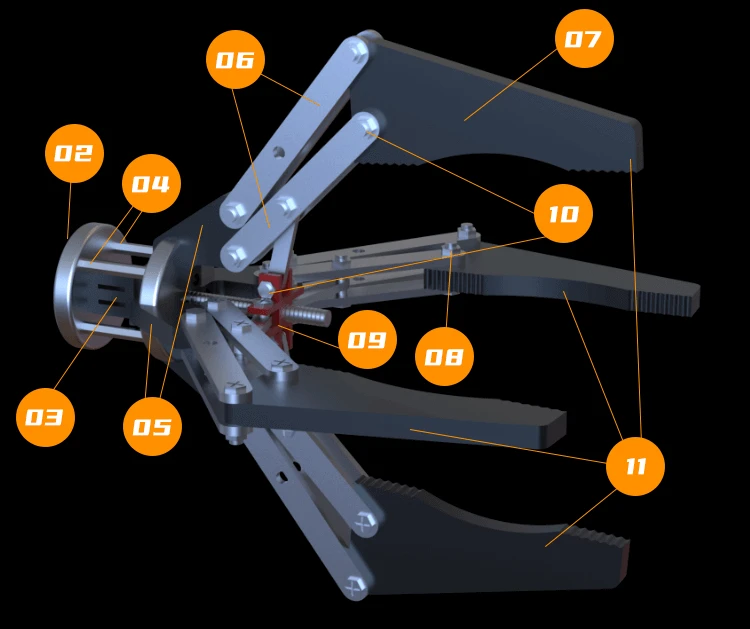
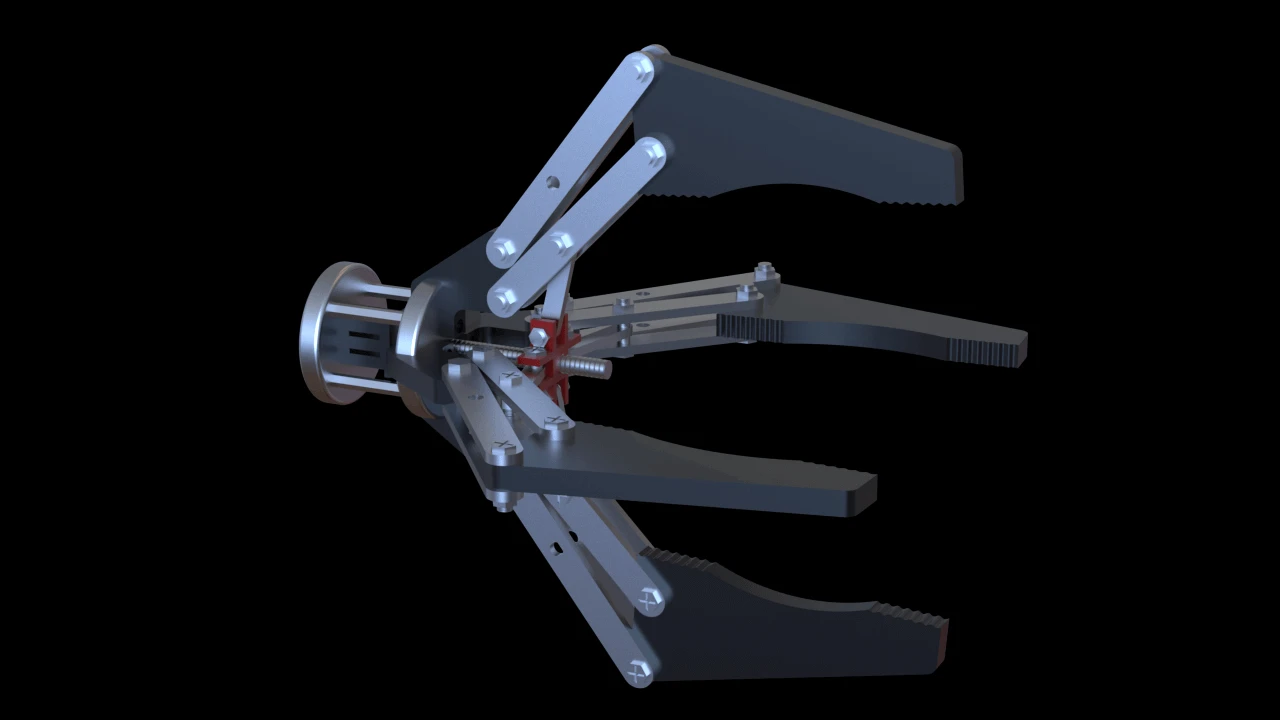
      <content type="html"><![CDATA[<p>这是一个从零开始的完整三维建模流程，是之前VIP直播课的一个案例，在大家的强烈要求下开发录制为视频课程。旨在帮助大家梳理AutoCAD三维建模工作流，训练常用三维建模工具在日常项目中的应用，并且补充了一种全新的渲染方式。适合学习AutoCAD机械三维建模的学员。</p>
<p></p><figure><img src="https://cdn.jimuhaoke.com/2025/AutoCAD%E4%B8%89%E7%BB%B4%E6%9C%BA%E6%A2%B0%E5%BB%BA%E6%A8%A1.webp" alt="AutoCAD三维机械建模" /><figcaption>AutoCAD三维机械建模</figcaption></figure><p></p>
<p>AutoCAD三维机械建模</p>
<section><h3>课程内容：<a href="#课程内容"><span>#</span></a></h3><p>01、文档准备
02、底部圆盘绘制
03、圆盘中间结构绘制
04、圆盘中间六棱柱结构建模
05、机械爪根部结构建模
06、机械爪中间结构建模
07、机械爪顶端结构建模
08、螺纹结构绘制
09、中间红色建构建模
10、螺丝连接结构
11、模型调整和阵列造型
12、最终渲染</p><p></p><figure><img src="https://cdn.jimuhaoke.com/2025/AutoCAD%E4%B8%89%E7%BB%B4%E6%9C%BA%E6%A2%B0%E5%BB%BA%E6%A8%A12.webp" alt="AutoCAD三维机械建模" /><figcaption>AutoCAD三维机械建模</figcaption></figure><p></p><p>AutoCAD三维机械建模</p></section>
<section><h3>课程链接：<a href="#课程链接"><span>#</span></a></h3><p>本课程不再单独售卖，已经作为一个案例加入到全套AutoCAD三维建模课程中：</p><p><strong>原创AutoCAD视频教程三维建模</strong></p><p><a href="https://jimuhaoke.com/posts/autocad-3d-modeling-course/">https://jimuhaoke.com/posts/autocad-3d-modeling-course/</a></p><p>AutoCAD机械制图员四级认证考试视频课程：</p><p><a href="https://jimuhaoke.com/posts/mechanical-level-course/">https://jimuhaoke.com/posts/mechanical-level-course/</a></p></section>]]></content>
    </entry>
    <entry>
      <id>https://jimuhaoke.com/posts/3d-modeling-aluminum-window/</id>
      <title type="text">隔热铝合金窗精确AutoCAD三维建模和渲染全流程</title>
      <published>2026-05-28T00:00:00.000Z</published>
      <updated>2026-05-28T00:00:00.000Z</updated>
      <author><name>积木好课</name></author>
      <link rel="alternate" href="https://jimuhaoke.com/posts/3d-modeling-aluminum-window/"/>
      <summary type="text">隔热铝合金窗要实现精确的三维建模，本案例使用AutoCAD进行三维建模和渲染全流程技术。</summary>
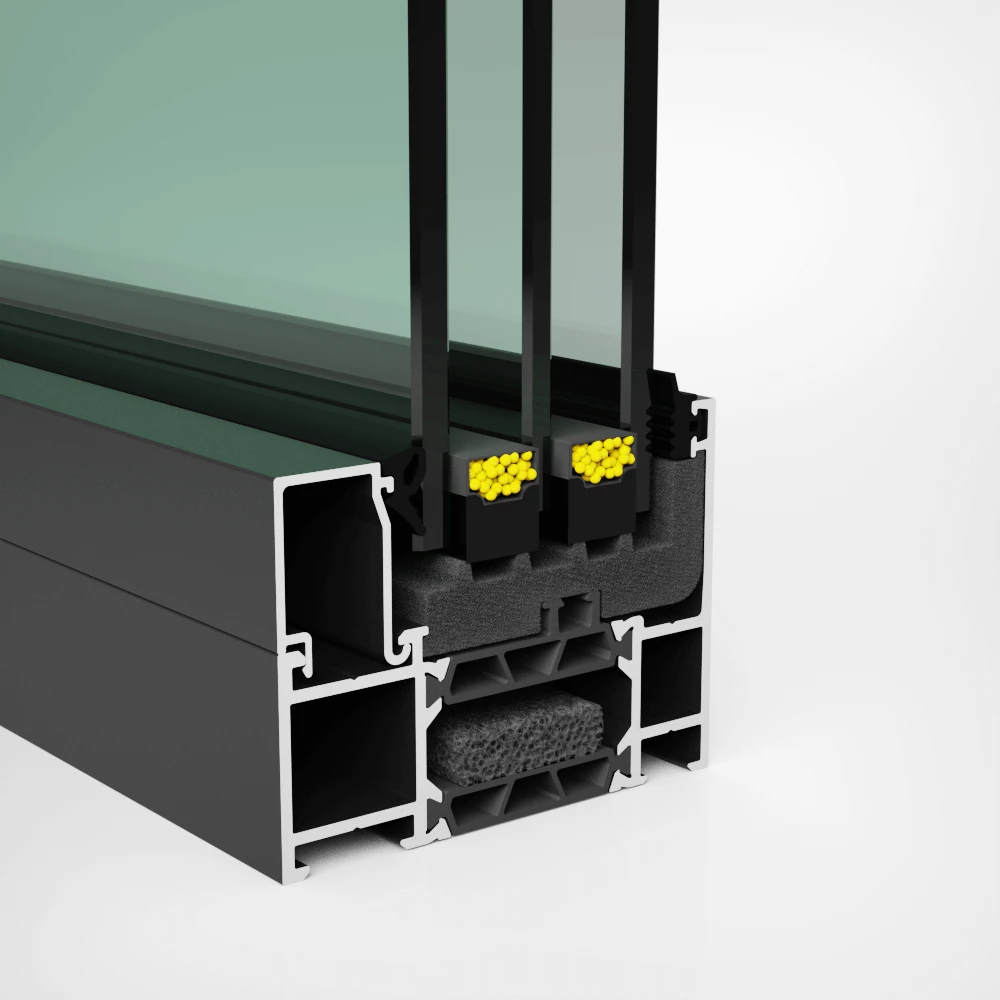
      <content type="html"><![CDATA[<p>本案例为AutoCAD定制课程学员李燕提供技术文档，在此特别感谢。使用场景就是产品的电商宣传图，用于电商平台的主图和详情页宣传，因此各类产品均需要建模和渲染，在直播课全程操作流程如下。</p>
<p>首先上最终的建模和渲染后的效果：</p>
<p></p><figure><img src="https://cdn.jimuhaoke.com/2025/%E9%93%9D%E5%90%88%E9%87%91%E7%AA%97%E4%B8%89%E7%BB%B4%E5%BB%BA%E6%A8%A1%20(2).webp" alt="铝合金窗三维建模" /><figcaption>铝合金窗三维建模</figcaption></figure><p></p>
<p>铝合金窗三维建模</p>
<section><h3>二维数据：<a href="#二维数据"><span>#</span></a></h3><p>首先我们从40多款产品中选择一个稍微复杂的作为直播演示案例，相对简单的流程是一样的。</p><p></p><figure><img src="https://cdn.jimuhaoke.com/2025/%E9%93%9D%E5%90%88%E9%87%91%E7%AA%97%E4%B8%89%E7%BB%B4%E5%BB%BA%E6%A8%A1%20(1).png" alt="铝合金窗三维建模" /><figcaption>铝合金窗三维建模</figcaption></figure><p></p><p>铝合金窗三维建模</p></section>
<section><h3>三维建模：<a href="#三维建模"><span>#</span></a></h3><p>1、分析块的嵌套</p><p>2、分解块</p><p>3、合并多段线</p><p>4、曲线救国：边界和面域</p><p>5、拉伸建模</p><p>6、对接：剖切45度位置</p><p>7、细节修饰</p><p>完成后三维结构如下：</p><p></p><figure><img src="https://cdn.jimuhaoke.com/2025/%E9%93%9D%E5%90%88%E9%87%91%E7%AA%97%E4%B8%89%E7%BB%B4%E5%BB%BA%E6%A8%A1%20(1).webp" alt="铝合金窗三维建模" /><figcaption>铝合金窗三维建模</figcaption></figure><p></p><p>铝合金窗三维建模</p></section>
<section><h3>案例反思：<a href="#案例反思"><span>#</span></a></h3><p>建模过程中因为多段线含有大量的曲线，避免卡死，原因在于二维线条的绘制，在自己绘制二维线条的时候尽量规范，线条尽量简洁，首尾封闭好，不要太粗糙，不然建模就是问题。</p><p>渲染之前应该花时间研究真实材质。</p><p>特细中的黄色球球没有办法直接使用任何一个材质类型，必须进行真实模拟，这里使用到动力学自由落体模拟50个小球球自由排布的效果。</p><p></p><figure><img src="https://cdn.jimuhaoke.com/2025/%E9%93%9D%E5%90%88%E9%87%91%E7%AA%97%E4%B8%89%E7%BB%B4%E5%BB%BA%E6%A8%A1.webp" alt="铝合金窗三维建模" /><figcaption>铝合金窗三维建模</figcaption></figure><p></p><p>铝合金窗三维建模</p><p>最后结合ps添加文案即可使用到电商平台。</p><div><div><div></div><div>提醒</div></div><div><p>本案例视频教程单独售卖，如有需要请联系站长。</p></div></div></section>
<section><h3>相关学习：<a href="#相关学习"><span>#</span></a></h3><p>AutoCAD二维制图课程：</p><p><a href="https://jimuhaoke.com/posts/autocad-2d-drafting-course/">https://jimuhaoke.com/posts/autocad-2d-drafting-course/</a></p><p>AutoCAD三维建模课程：</p><p><a href="https://jimuhaoke.com/posts/autocad-3d-modeling-course/">https://jimuhaoke.com/posts/autocad-3d-modeling-course/</a></p><p>AutoCAD高级渲染课程：</p><p><a href="https://jimuhaoke.com/posts/autocad-advanced-rendering-course/">https://jimuhaoke.com/posts/autocad-advanced-rendering-course/</a></p><p>AutoCAD机械制图员四级认证考试视频课程：</p><p><a href="https://jimuhaoke.com/posts/mechanical-level-course/">https://jimuhaoke.com/posts/mechanical-level-course/</a></p></section>]]></content>
    </entry>
    <entry>
      <id>https://jimuhaoke.com/posts/3d-furniture-modeling/</id>
      <title type="text">黑胡桃茶几AutoCAD家具三维建模和渲染全流程</title>
      <published>2026-05-27T00:00:00.000Z</published>
      <updated>2026-05-27T00:00:00.000Z</updated>
      <author><name>积木好课</name></author>
      <link rel="alternate" href="https://jimuhaoke.com/posts/3d-furniture-modeling/"/>
      <summary type="text">以黑胡桃茶几为案例，使用AutoCAD进行家具三维建模和渲染全流程的案例演示，打通CAD精确家具建模和生产全流程技术。</summary>
      <content type="html"><![CDATA[<p>本一对一教学是为了一个做家具建模的学员定制，以黑胡桃茶几为案例，使用AutoCAD进行家具三维建模和渲染全流程的案例演示，打通CAD精确家具建模和生产全流程技术。</p>
<p>AutoCAD做家具的好处就是可以直接把做好的三维结构打散来看每一块木料的尺寸数据，而这些数据可以在生产中被用作加工的精确依据。</p>
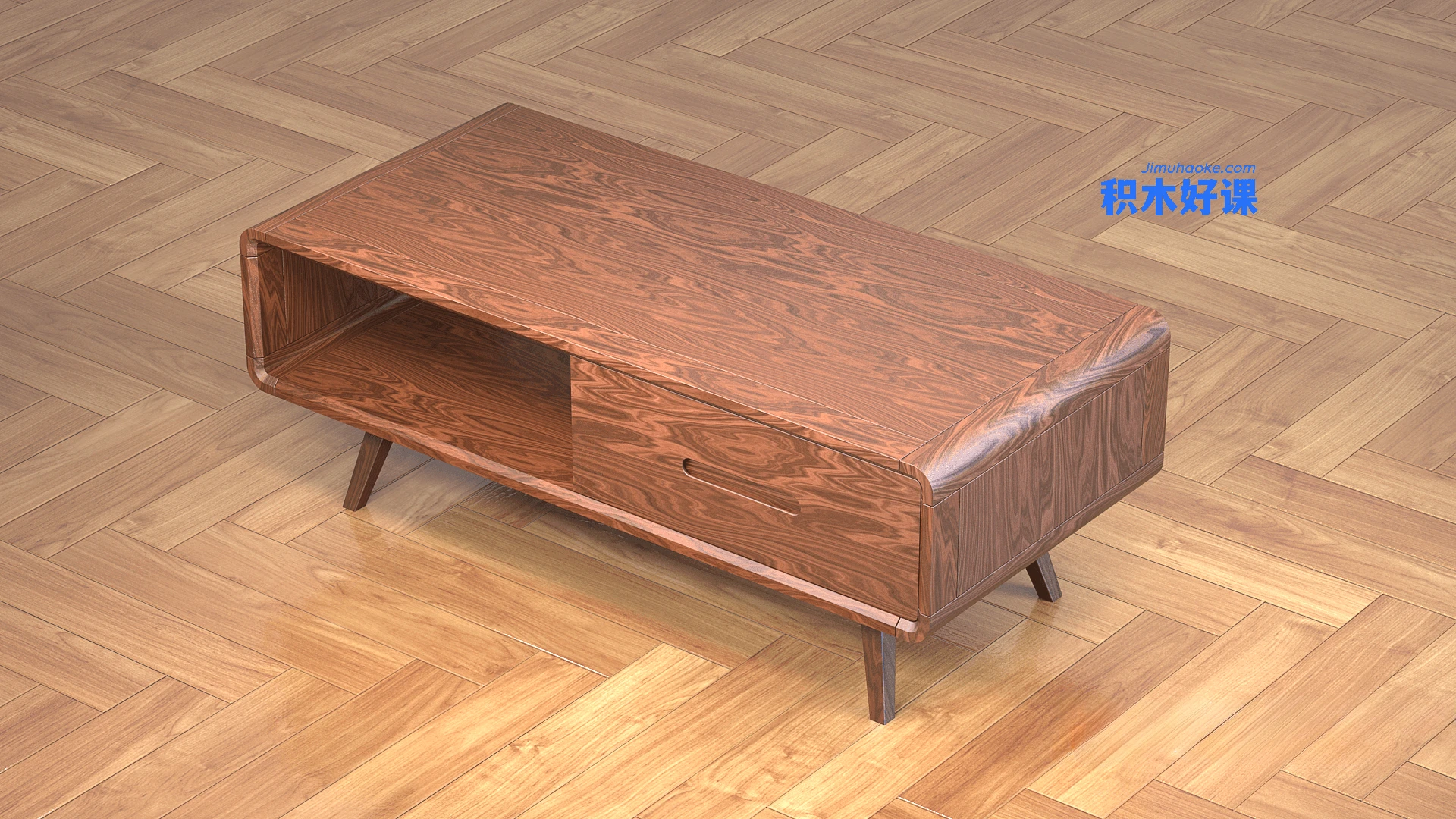
<p>先看整体的效果：</p>
<p></p><figure><img src="https://cdn.jimuhaoke.com/2025/AutoCAD%E5%AE%B6%E5%85%B7%E5%BB%BA%E6%A8%A1%E5%85%A8%E6%B5%81%E7%A8%8B.webp" alt="AutoCAD家具建模全流程" /><figcaption>AutoCAD家具建模全流程</figcaption></figure><p></p>
<p>AutoCAD家具建模全流程</p>
<section><h3>知识点：<a href="#知识点"><span>#</span></a></h3><p>本案例从零开始详解演示全过程，将解决以下实用性的技术问题：</p><p>1、AutoCAD家具三维建模和渲染</p><p>2、AutoCAD家具下料、家具施工图</p></section>
<section><h3>三维建模：<a href="#三维建模"><span>#</span></a></h3><p>案例完成的每一部分结构的三维建模，完成每一部分后就可以整体组合，因为这个建构是对称的，所以重复的位置不需要重复做，镜像即可，效率翻倍：</p><p></p><figure><img src="https://cdn.jimuhaoke.com/2025/AutoCAD%E5%AE%B6%E5%85%B7%E5%BB%BA%E6%A8%A1%E5%85%A8%E6%B5%81%E7%A8%8B%20(1).webp" alt="AutoCAD家具建模全流程" /><figcaption>AutoCAD家具建模全流程</figcaption></figure><p></p><p>AutoCAD家具建模全流程</p></section>
<section><h3>产品渲染：<a href="#产品渲染"><span>#</span></a></h3><p>按照课程所讲渲染五步法，做一个整体家具渲染等轴测视角的渲染图：</p><p></p><figure><img src="https://cdn.jimuhaoke.com/2025/AutoCAD%E5%AE%B6%E5%85%B7%E5%BB%BA%E6%A8%A1%E5%85%A8%E6%B5%81%E7%A8%8B%20(2).webp" alt="AutoCAD家具建模全流程" /><figcaption>AutoCAD家具建模全流程</figcaption></figure><p></p><p>AutoCAD家具建模全流程</p><p>以上全流程案例用到二维、三维和渲染相关的技术，如果您想自学用到的工具和命令，可以购买淘宝教育的正版视频课程进行自学。</p></section>
<section><h3>相关学习：<a href="#相关学习"><span>#</span></a></h3><p>AutoCAD二维制图课程：</p><p><a href="https://jimuhaoke.com/posts/autocad-2d-drafting-course/">https://jimuhaoke.com/posts/autocad-2d-drafting-course/</a></p><p>AutoCAD三维建模课程：</p><p><a href="https://jimuhaoke.com/posts/autocad-3d-modeling-course/">https://jimuhaoke.com/posts/autocad-3d-modeling-course/</a></p><p>AutoCAD高级渲染课程：</p><p><a href="https://jimuhaoke.com/posts/autocad-advanced-rendering-course/">https://jimuhaoke.com/posts/autocad-advanced-rendering-course/</a></p><p>AutoCAD机械制图员四级认证考试视频课程：</p><p><a href="https://jimuhaoke.com/posts/mechanical-level-course/">https://jimuhaoke.com/posts/mechanical-level-course/</a></p></section>]]></content>
    </entry>
    <entry>
      <id>https://jimuhaoke.com/posts/download-setup-autocad2027/</id>
      <title type="text">AutoCAD2027简体中文版下载和安装教程</title>
      <published>2026-05-24T00:00:00.000Z</published>
      <updated>2026-05-24T00:00:00.000Z</updated>
      <author><name>积木好课</name></author>
      <link rel="alternate" href="https://jimuhaoke.com/posts/download-setup-autocad2027/"/>
      <summary type="text">AutoCAD2027简体中文版下载和安装教程，包含下载安装和激活全部流程。</summary>
      <content type="html"><![CDATA[<section><h3>第一步：下载安装包<a href="#第一步下载安装包"><span>#</span></a></h3><p>关注微信公众号：A积木好课<br />
回复关键词：CAD2027<br />
</p><figure><img src="/assets/images/public-wechat.webp" alt="微信公众号" /><figcaption>微信公众号</figcaption></figure><p></p></section>
<section><h3>第二步：安装主程序<a href="#第二步安装主程序"><span>#</span></a></h3><p>下载解压后的文件，然后双击 Setup.exe 文件开始安装，弹出的窗口选择：是。<br />
开许可界面，勾选我同意使用条款，然后点击下一步按钮<br />
</p><figure><img alt="AutoCAD2027下载和安装" loading="lazy" width="700" height="522" src="/_astro/1.BkauUmBz_2ijLd2.webp" /><figcaption>AutoCAD2027下载和安装</figcaption></figure><br />
选择安装位置：<br />
如果需要更改安装位置，则点击三个点的浏览按钮切换到其他盘符，如果C盘空间充足，建议保持默认，直接点击点击安装。<br />
<figure><img alt="AutoCAD2027下载和安装" loading="lazy" width="700" height="522" src="/_astro/2.GEpndI9U_Z1mX2fR.webp" /><figcaption>AutoCAD2027下载和安装</figcaption></figure><br />
等待安装完成即可。安装完毕如果要求重启，请选择重新启动后在继续后面的步骤。<br />
<figure><img alt="AutoCAD2027下载和安装" loading="lazy" width="700" height="522" src="/_astro/3.BHJqVnSi_ZwG904.webp" /><figcaption>AutoCAD2027下载和安装</figcaption></figure><p></p></section>
<section><h3>第三步：激活<a href="#第三步激活"><span>#</span></a></h3><p>把安装包中的替换文件夹中的acad.exe这个文件复制，然后粘贴到主程序安装位置，默认安装位置如果默认是C盘则为：<br />
C:\Program Files\Autodesk\AutoCAD 2027<br />
粘贴时选择替换目标文件即为激活。</p></section>
<section><h3>相关学习：<a href="#相关学习"><span>#</span></a></h3><p>Autodesk认证教师私人定制或一对一教学：<br />
<a href="https://jimuhaoke.com/posts/one-on-one-teaching/">https://jimuhaoke.com/posts/one-on-one-teaching/</a></p><p>AutoCAD二维制图课程：</p><p><a href="https://jimuhaoke.com/posts/autocad-2d-drafting-course/">https://jimuhaoke.com/posts/autocad-2d-drafting-course/</a></p><p>AutoCAD三维建模课程：</p><p><a href="https://jimuhaoke.com/posts/autocad-3d-modeling-course/">https://jimuhaoke.com/posts/autocad-3d-modeling-course/</a></p><p>AutoCAD高级渲染课程：</p><p><a href="https://jimuhaoke.com/posts/autocad-advanced-rendering-course/">https://jimuhaoke.com/posts/autocad-advanced-rendering-course/</a></p><p>AutoCAD机械制图员四级认证考试视频课程：</p><p><a href="https://jimuhaoke.com/posts/mechanical-level-course/">https://jimuhaoke.com/posts/mechanical-level-course/</a></p></section>]]></content>
    </entry>
    <entry>
      <id>https://jimuhaoke.com/posts/download-autocad-2016-2019/</id>
      <title type="text">AutoCAD2016~2019简体中文版下载</title>
      <published>2026-04-10T00:00:00.000Z</published>
      <updated>2026-04-10T00:00:00.000Z</updated>
      <author><name>积木好课</name></author>
      <link rel="alternate" href="https://jimuhaoke.com/posts/download-autocad-2016-2019/"/>
      <summary type="text">AutoCAD2016~2019简体中文版下载。</summary>
      <content type="html"><![CDATA[<p>以下软件安装包里面包含AutoCAD2016~2019简体中文版全部安装包的下载，所有资源均来源于网络，安装包内可能有第三方网页链接，请不要点击！一般都是宣传广告或者携带病毒，请按照视频教程步骤进行安装，确保电脑系统安全，如果发现链接或资源失效，可以在评论区留言给我，我会及时更新。</p>
<p>AutoCAD2016简体中文版下载链接：<br />
CAD2016内含32位和64位两个版本：<br />
<a href="https://www.alipan.com/s/dizSdTgnyRM" target="_blank">https://www.alipan.com/s/dizSdTgnyRM</a><br />
提取码: am31</p>
<p>AutoCAD2017简体中文版下载链接：<br />
CAD2017内含32位和64位两个版本：<br />
<a href="https://www.alipan.com/s/mWvLYroaeqg" target="_blank">https://www.alipan.com/s/mWvLYroaeqg</a><br />
提取码: p16k</p>
<p>AutoCAD2018简体中文版下载链接：<br />
CAD2018内含32位和64位两个版本：<br />
<a href="https://www.alipan.com/s/FJJSZBUMv1B" target="_blank">https://www.alipan.com/s/FJJSZBUMv1B</a><br />
提取码: 28yw<br />
百度网盘下载链接<br />
提取码：503g</p>
<p>AutoCAD2019简体中文版下载链接：<br />
CAD2019内含32位和64位两个版本：<br />
<a href="https://www.alipan.com/s/KspL2RfvQRe" target="_blank">https://www.alipan.com/s/KspL2RfvQRe</a><br />
提取码: n2i3</p>
<p>AutoCAD2016~2019简体中文版安装教程：<br />
注意2020之前的版本安装方法是一致的，都需要使用注册机进行安装，各个版本不同的就是安装的密钥，序列号是一样的，都是666-696969。</p>
<p>秘钥对应如下：<br />
版本	秘钥</p>
<p>AutoCAD2016	001H1<br />
AutoCAD2017	001I1<br />
AutoCAD2018	001J1<br />
AutoCAD2019	001K1</p>
<p>提示：<br />
如果连接失效，可以在评论区告知我进行更新。</p>
<p>相关学习：</p>
<p>AutoCAD二维制图课程：</p>
<p><a href="https://jimuhaoke.com/posts/autocad-2d-drafting-course/">https://jimuhaoke.com/posts/autocad-2d-drafting-course/</a></p>
<p>AutoCAD三维建模课程：</p>
<p><a href="https://jimuhaoke.com/posts/autocad-3d-modeling-course/">https://jimuhaoke.com/posts/autocad-3d-modeling-course/</a></p>
<p>AutoCAD高级渲染课程：</p>
<p><a href="https://jimuhaoke.com/posts/autocad-advanced-rendering-course/">https://jimuhaoke.com/posts/autocad-advanced-rendering-course/</a></p>
<p>AutoCAD机械制图员四级认证考试视频课程：</p>
<p><a href="https://jimuhaoke.com/posts/mechanical-level-course/">https://jimuhaoke.com/posts/mechanical-level-course/</a></p>
<p>免责声明：本内容整理于互联网共享资源。“仅限个人用户基于测试学习交流，不能用于商业用途”，下载之后请在24小时之内删除安装包，谢谢配合！如有侵犯您的版权或其它利益的，请联系我们，我们会在收到消息后的三个工作日内处理。</p>]]></content>
    </entry>
    <entry>
      <id>https://jimuhaoke.com/posts/download-autocad-2020-2026/</id>
      <title type="text">AutoCAD2020~2026简体中文版下载</title>
      <published>2026-04-10T00:00:00.000Z</published>
      <updated>2026-04-10T00:00:00.000Z</updated>
      <author><name>积木好课</name></author>
      <link rel="alternate" href="https://jimuhaoke.com/posts/download-autocad-2020-2026/"/>
      <summary type="text">AutoCAD2020~2026简体中文版下载。</summary>
      <content type="html"><![CDATA[<p>以下软件安装包里面包含AutoCAD2016~2019简体中文版全部安装包的下载，所有资源均来源于网络，安装包内可能有第三方网页链接，请不要点击！一般都是宣传广告或者携带病毒，请按照视频教程步骤进行安装，确保电脑系统安全，如果发现链接或资源失效，可以在评论区留言给我，我会及时更新。</p>
<p>AutoCAD2020简体中文版下载链接：<br />
CAD2020<br />
<a href="https://www.alipan.com/s/qAMjPKK6Pae" target="_blank">https://www.alipan.com/s/qAMjPKK6Pae</a><br />
提取码: 7lc6<br />
AutoCAD2021简体中文版下载链接：<br />
CAD2021<br />
<a href="https://www.alipan.com/s/RPnRdG7efTB" target="_blank">https://www.alipan.com/s/RPnRdG7efTB</a><br />
提取码: 18wn<br />
AutoCAD2022简体中文版下载链接：<br />
CAD2022<br />
<a href="https://www.alipan.com/s/6AP1cKtRn8M" target="_blank">https://www.alipan.com/s/6AP1cKtRn8M</a><br />
提取码: 5lq6<br />
百度网盘下载：<br />
<a href="https://pan.baidu.com/s/18KI57NN30Ows2gynyeRJIw" target="_blank">https://pan.baidu.com/s/18KI57NN30Ows2gynyeRJIw</a><br />
提取码：9poa<br />
AutoCAD2023简体中文版下载链接：<br />
CAD2023<br />
<a href="https://www.alipan.com/s/Q7GFDHYJuVh" target="_blank">https://www.alipan.com/s/Q7GFDHYJuVh</a><br />
提取码: 4nq2<br />
AutoCAD2024简体中文版下载链接：<br />
CAD2024<br />
<a href="https://www.alipan.com/s/XfPNw2Hv5jD" target="_blank">https://www.alipan.com/s/XfPNw2Hv5jD</a><br />
提取码: 2z2e<br />
AutoCAD2025简体中文版下载链接：<br />
CAD2025<br />
<a href="https://www.alipan.com/s/TCxrFErkx4w" target="_blank">https://www.alipan.com/s/TCxrFErkx4w</a><br />
提取码: f57g<br />
AutoCAD2026简体中文版下载链接：<br />
链接:<a href="https://yun.139.com/shareweb/#/w/i/2qien2WA62Sii" target="_blank">https://yun.139.com/shareweb/#/w/i/2qien2WA62Sii</a><br />
提取码&lt;3r1a&gt;<br />
提示：<br />
如果连接失效，可以在评论区告知我进行更新。</p>
<p>相关学习：</p>
<p>AutoCAD二维制图课程：</p>
<p><a href="https://jimuhaoke.com/posts/autocad-2d-drafting-course/">https://jimuhaoke.com/posts/autocad-2d-drafting-course/</a></p>
<p>AutoCAD三维建模课程：</p>
<p><a href="https://jimuhaoke.com/posts/autocad-3d-modeling-course/">https://jimuhaoke.com/posts/autocad-3d-modeling-course/</a></p>
<p>AutoCAD高级渲染课程：</p>
<p><a href="https://jimuhaoke.com/posts/autocad-advanced-rendering-course/">https://jimuhaoke.com/posts/autocad-advanced-rendering-course/</a></p>
<p>AutoCAD机械制图员四级认证考试视频课程：</p>
<p><a href="https://jimuhaoke.com/posts/mechanical-level-course/">https://jimuhaoke.com/posts/mechanical-level-course/</a></p>
<p>免责声明：本内容整理于互联网共享资源。“仅限个人用户基于测试学习交流，不能用于商业用途”，下载之后请在24小时之内删除安装包，谢谢配合！如有侵犯您的版权或其它利益的，请联系我们，我们会在收到消息后的三个工作日内处理。</p>]]></content>
    </entry>
    <entry>
      <id>https://jimuhaoke.com/posts/license-is-no-valid/</id>
      <title type="text">如何解决您的AutoCAD许可证无效Nonvalid software detected license is not valid</title>
      <published>2026-04-10T00:00:00.000Z</published>
      <updated>2026-04-10T00:00:00.000Z</updated>
      <author><name>积木好课</name></author>
      <link rel="alternate" href="https://jimuhaoke.com/posts/license-is-no-valid/"/>
      <summary type="text">提示CAD许可无效，解决您的AutoCAD许可证无效Nonvalid software detected license is not valid的问题。</summary>
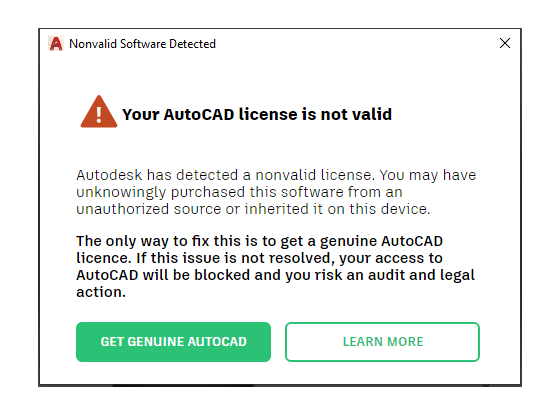
      <content type="html"><![CDATA[<section><h3>问题描述：<a href="#问题描述"><span>#</span></a></h3><p>近期有国外的学员截图给我如下图：</p><p>标题就是：检测到无效软件 Nonvalid software detected</p><p>窗口提示：您的AutoCAD许可证无效 Your AutoCAD license is not valid</p><p></p><figure><img src="https://cdn.jimuhaoke.com/2025/Your%20AutoCAD%20license%20is%20not%20valid.png" alt="Your AutoCAD license is not valid" /><figcaption>Your AutoCAD license is not valid</figcaption></figure><p></p><p>Your AutoCAD license is not valid</p><p>这个窗口会在启动AutoCAD或其他同系软件后几分钟后出现，</p><p>后来国内的学员也发现此问题：</p><p></p><figure><img src="https://cdn.jimuhaoke.com/2025/%E6%82%A8%E7%9A%84AutoCAD%E8%AE%B8%E5%8F%AF%E8%AF%81%E6%97%A0%E6%95%88.webp" alt="您的AutoCAD许可证无效" /><figcaption>您的AutoCAD许可证无效</figcaption></figure><p></p><p>您的AutoCAD许可证无效</p><p>如何解决您的AutoCAD许可证无效Nonvalid software detected license is not valid
您的AutoCAD许可证无效</p></section>
<section><h3>问题分析：<a href="#问题分析"><span>#</span></a></h3><p>如果是使用其他软件也可能有次提示。</p><p>这就是软件公司在后台联网检测软件是否为正版，</p><p>当检测到盗版后就会弹出次窗口，</p><p>有网友已经根据软件后台联网机制找到了对应的网址，</p><p>原则上屏蔽软件联网即可解决该问题，</p><p>不过很多软件本身在使用的时也会需要网路，</p><p>所以不建议直接屏蔽联网。</p></section>
<section><h3>解决办法：<a href="#解决办法"><span>#</span></a></h3><p>在安装目录下搜索AcwebBrowser.exe程序，</p><p>直接删除即可，</p><p>不影响软件主体的正常运作。</p><p>如有新的问题或者该方法失效，</p><p>请在下方评论区留言随时联系我进行完善处理。</p></section>
<section><h3>相关学习：<a href="#相关学习"><span>#</span></a></h3><p>AutoCAD二维制图课程：</p><p><a href="https://jimuhaoke.com/posts/autocad-2d-drafting-course/">https://jimuhaoke.com/posts/autocad-2d-drafting-course/</a></p><p>AutoCAD三维建模课程：</p><p><a href="https://jimuhaoke.com/posts/autocad-3d-modeling-course/">https://jimuhaoke.com/posts/autocad-3d-modeling-course/</a></p><p>AutoCAD高级渲染课程：</p><p><a href="https://jimuhaoke.com/posts/autocad-advanced-rendering-course/">https://jimuhaoke.com/posts/autocad-advanced-rendering-course/</a></p><p>AutoCAD机械制图员四级认证考试视频课程：</p><p><a href="https://jimuhaoke.com/posts/mechanical-level-course/">https://jimuhaoke.com/posts/mechanical-level-course/</a></p></section>]]></content>
    </entry>
    <entry>
      <id>https://jimuhaoke.com/posts/remote-assistance/</id>
      <title type="text">远程协助服务-软件安装与一对一辅导</title>
      <published>2026-04-10T00:00:00.000Z</published>
      <updated>2026-04-10T00:00:00.000Z</updated>
      <author><name>积木好课</name></author>
      <link rel="alternate" href="https://jimuhaoke.com/posts/remote-assistance/"/>
      <summary type="text">远程协助服务可以实现软件安装、一对一辅导教学等。</summary>
      <content type="html"><![CDATA[<p>远程服务在有限的时间内，可以快速解决问题，节约时间，可以1对1教学、疑难答疑、软件安装等服务。</p>
<section><h3>第一步：预先付费<a href="#第一步预先付费"><span>#</span></a></h3><p>温馨提示：</p><ul>
<li>远程协助每一次都是收费的。</li>
<li>尊重彼此的时间成本。</li>
<li>远程连接20元起，费用随难度增加。</li>
<li>远程协助不成功不收费。</li>
</ul></section>
<section><h3>第二步：下载远程软件<a href="#第二步下载远程软件"><span>#</span></a></h3><p>付费后按照步骤操作即可开始远程</p><p>电脑浏览器打开（不要在手机或电脑微信中打开，因为无法下载）：</p><p><a href="https://anydesk.com.cn/zhs" target="_blank">https://anydesk.com.cn/zhs</a></p><p>点击 “<strong>立即下载</strong>”，下载后直接双击启动软件，不需要安装比软件。等待几秒钟，软件最上方会出现“<strong>此工作台：橙色数字”，<strong>发给我这一串数字即可开始远程，远程开始和中间确认弹窗时</strong>分别需要两次授权</strong>，因此远程过程不要离开。</p><hr /><p>站长备注：</p><p>原站点截止2025年03日07本页面有4688人次访问。</p></section>]]></content>
    </entry>
    <entry>
      <id>https://jimuhaoke.com/posts/autocad-keyboard-shortcuts/</id>
      <title type="text">整理全网最全AutoCAD快捷键表格可复制快快收藏</title>
      <published>2026-04-09T00:00:00.000Z</published>
      <updated>2026-04-09T00:00:00.000Z</updated>
      <author><name>积木好课</name></author>
      <link rel="alternate" href="https://jimuhaoke.com/posts/autocad-keyboard-shortcuts/"/>
      <summary type="text">很多地方找到的快捷键都是加了水印的图片无法复制，这里给朋友们整理一个可以复制的AutoCAD快捷键大全的表格。</summary>
      <content type="html"><![CDATA[<p>应朋友们的要求，我整理好了AutoCAD全网最全快捷键，共有270个，现以表格的形式整理出来，大家可以搜索本页面，需要查询的时候使用ctrl+F进行查询即可。
温馨提示：对于使用2010版本之后CAD软件的朋友们，快捷键不是必须的，有时候使用快捷键反而比使用功能区的布局效率更慢，新手也不需要给自己太多背诵和记忆命令的压力，注意效率才是最核心的，而快捷键仅仅是一个补充而不是取代。</p>
<p><a href="https://jimuhaoke.com/">https://jimuhaoke.com/</a> 整理	AutoCAD快捷键大全<br />
Ctrl+G	切换网格<br />
Ctrl+E	循环等轴测平面<br />
Ctrl+F	切换执行对象捕捉<br />
Ctrl+H	切换拾取样式<br />
Ctrl+Shift+H	切换隐藏托盘<br />
Ctrl+I	切换坐标<br />
Ctrl+Shift+I	切换推断约束<br />
Ctrl+0（零）	全屏显示<br />
Ctrl+1	“特性”选项板<br />
Ctrl+2	“设计中心”选项板<br />
Ctrl+3	“工具”选项板<br />
Ctrl+4	“图纸集”选项板<br />
Ctrl+6	数据库连接管理器<br />
Ctrl+7	“标记集管理器”选项板<br />
Ctrl+8	快速计算器<br />
Ctrl+9	命令行<br />
Ctrl+N	新建图形<br />
Ctrl+S	保存图形<br />
Ctrl+O	打开图形<br />
Ctrl+P	“打印”对话框<br />
Ctrl+Tab	切换到下一个<br />
Ctrl+Shift+Tab	切换到上一个图形<br />
Ctrl+Page Up	切换到当前图形中的上一个选项卡<br />
Ctrl+Page Down	切换到当前图形中的下一个选项卡<br />
Ctrl+Q	Exit<br />
Ctrl+Shift+S	图形另存为<br />
<a href="https://jimuhaoke.com/">https://jimuhaoke.com/</a> 整理 AutoCAD快捷键大全<br />
F1	显示帮助<br />
F2	切换文字屏幕<br />
F3	切换对象捕捉模式<br />
F4	切换三维对象捕捉<br />
F5	切换等轴测平面<br />
F6	切换动态 UCS<br />
F7	切换网格模式<br />
F8	切换正交模式<br />
F9	切换捕捉模式<br />
F10	切换极轴模式<br />
F11	切换对象捕捉追踪<br />
F12	切换动态输入模式<br />
<a href="https://jimuhaoke.com/">https://jimuhaoke.com/</a> 整理 AutoCAD快捷键大全<br />
Ctrl+A	选择所有对象<br />
Ctrl+C	复制对象<br />
Ctrl+K	插入超链接<br />
Ctrl+X	剪切对象<br />
Ctrl+V	粘贴对象<br />
Ctrl+Shift+C	带基点复制到剪贴板<br />
Ctrl+Shift+V	将数据粘贴为块<br />
Ctrl+Z	撤消上次操作<br />
Ctrl+Y	恢复上次操作<br />
Ctrl+[	取消当前命令（或 Ctrl+)<br />
ESC	取消当前命令<br />
A	ARC / 创建一段弧形<br />
ADC	ADCENTER / 管理和插入块、外部参照和填充图案等内容<br />
AA	AREA / 计算对象或定义区域的面积和周长<br />
AL	ALIGN / 在二维和三维空间中将对象与其他对象对齐<br />
AP	APPLOAD / 加载应用程序<br />
AR	ARRAY / 创建按阵列排列的对象的多个副本<br />
ARR	ACTRECORD / 启动动作录制器<br />
ARM	ACTUSERMESSAGE / 将用户消息插入动作宏<br />
ARU	ACTUSERINPUT / 在动作宏中暂停以等待用户输入<br />
ARS	ACTSTOP / 停止动作录制器，并保存<br />
ATI	ATTIPEDIT / 更改块中属性的文本内容<br />
ATT	ATTDEF / 重定义块并更新关联属性<br />
ATE	ATTEDIT / 更改块中的属性信息<br />
B	BLOCK / 从选定对象创建块定义<br />
BC	BCLOSE / 关闭块编辑器<br />
BE	BEDIT / 在块编辑器中打开块定义<br />
BH	HATCH / 填充封闭区域或选定对象<br />
BO	BOUNDARY / 从封闭区域创建面域或多段线<br />
BR	BREAK / 在两点之间打断选定的对象<br />
积木好课Jimuhaoke.com整理 AutoCAD快捷键大全
BS	BSAVE / 保存当前块定义<br />
BVS	BVSTATE / 创建、设置或删除动态块中的可见性状态<br />
C	CIRCLE / 创建圆<br />
CAM	CAMERA / 设置相机位置和目标位置，创建并保存对象的三维透视视图<br />
CBAR	CONSTRAINTBAR / 显示对象上可用的几何约束<br />
CH	PROPERTIES / 控制现有对象的特性<br />
CHA	CHAMFER / 给对象加倒角<br />
CHK	CHECKSTANDARDS / 检查当前图形中是否存在标准冲突<br />
CLI	COMMANDLINE / 显示命令行窗口<br />
COL	COLOR / 设置新对象的颜色<br />
CO	COPY / 在指定方向上按指定距离复制对象<br />
CT	CTABLESTYLE / 设置当前表格样式的名称<br />
CUBE	NAVVCUBE / 控制 ViewCube 工具的可见性和显示特性<br />
CYL	CYLINDER / 创建实体三维圆柱体<br />
D	DIMSTYLE / 创建和修改标注样式<br />
DAN	DIMANGULAR / 创建角度标注<br />
DAR	DIMANGULAR / 创建弧长标注<br />
<a href="https://jimuhaoke.com/">https://jimuhaoke.com/</a> 整理 AutoCAD快捷键大全<br />
DBA	DIMBASELINE / 从上一个标注或选定标注的基线处创建<br />
Dbc	DBCONNECT / 提供至外部数据库表的接口<br />
DCE	DIMCENTER / 创建圆和圆弧的圆心标记或中心线<br />
DCO	DIMCONTINUE / 创建从上一次所创建标注的延伸线处开始的标注<br />
DCON	DIMCONSTRAINT / 向选定对象或对象上的点应用标注约束<br />
DDA	DIMDISASSOCIATE / 删除选定标注的关联性<br />
DDI	DIMDIAMETER / 为圆或弧创建直径尺寸标注<br />
DED	DIMEDIT / 编辑标注文字和延伸线<br />
DI	DIST / 测量两个点之间的距离和角度<br />
DIV	DIVIDE / 创建沿对象的长度或周长等间隔排列的点对象或块<br />
DJL	DIMJOGLINE / 在线性标注或对齐标注中添加或删除折弯线<br />
DJO	DIMJOGGED / 创建圆和圆弧的折弯标注<br />
DL	DATALINK / 显示“数据链接”对话框<br />
DLU	DATALINKUPDATE / 数据更新外部数据链接<br />
DO	DONUT / 创建实心圆或较宽的环<br />
DOR	DIMORDINATE / 创建坐标标注<br />
DOV	DIMOVERRIDE / 控制在选定标注中使用的系统变量的替代值<br />
DR	DRAWORDER / 更改图像和其他对象的绘制顺序<br />
DRA	DIMRADIUS / 为某个圆或圆弧创建半径标注<br />
DRE	DIMREASSOCIATE / 将选定的标注关联或重新关联到对象或对象上的点<br />
DRM	DRAWINGRECOVERY / 显示在程序故障后修复的图形文件的列表<br />
DS	DSETTINGS / 设置栅格和捕捉、极轴和对象捕捉追踪等<br />
DT	TEXT / 创建单行文字对象<br />
积木好课Jimuhaoke.com整理 AutoCAD快捷键大全
DV	DVIEW / 使用相机和目标来定义平行投影或透视视图<br />
DX	DATAEXTRACTION / 从外部源提取图形数据<br />
E	ERASE / 从图形中删除对象<br />
ED	DDEDIT / 编辑单行文字、标注文字、属性定义和特征控制框<br />
EL	ELLIPSE / 创建椭圆或椭圆弧<br />
EPDF	EXPORTPDF / 将图形输出为 PDF<br />
ER	EXTERNALREFERENCES / 打开“外部参照”选项板<br />
EX	EXTEND / 扩展对象以与其他对象的边相接<br />
EXIT	QUIT / 退出程序<br />
EXP	EXPORT / 将图形中的对象保存为其他文件格式<br />
EXT	EXTRUDE / 将二维对象或三维面的标注拉伸为三维空间<br />
F	FILLET / 给对象加圆角<br />
FI	FILTER / 创建一个要求列表，对象必需符合这些要求才能包含在选择集中<br />
FS	FSMODE / 创建将接触选定对象的所有对象的选择集<br />
FSHOT	FLATSHOT / 基于当前视图创建所有三维对象的二维表示形式<br />
G	GROUP / 创建和管理已保存的对象集（称为编组）<br />
GCON	GEOCONSTRAINT / 应用几何关系或使其永久保持<br />
GD	GRADIENT / 用渐变填充填充封闭区域或选定对象<br />
GEO	GEOGRAPHICLOCATION / 指定图形文件的地理位置信息<br />
H	HATCH / 填充封闭区域或选定对象<br />
<a href="https://jimuhaoke.com/">https://jimuhaoke.com/</a> 整理 AutoCAD快捷键大全
HE	HATCHEDIT / 修改现有的图案填充或填充<br />
HI	HIDE / 重生成不显示隐藏线的三维线框模型<br />
I	INSERT / 将块或图形插入当前图形中<br />
IAD	IMAGEADJUST / 控制图像的亮度、对比度和淡入度<br />
IAT	IMAGEATTACH / 将参照插入到图像文件中<br />
ICL	IMAGECLIP / 根据指定边界修剪选定图像的显示<br />
ID	ID / 显示指定位置的 UCS 坐标值<br />
IM	IMAGE / 显示“外部参照”选项板<br />
IMP	IMPORT / 将不同格式的文件输入到当前图形中<br />
IN	INTERSECT / 通过重叠实体、曲面或面域创建三维实体、曲面或二维面域<br />
INF	INTERFERE / 通过两组选定三维实体之间的干涉创建临时三维实体<br />
IO	INSERTOBJ / 插入链接或嵌入对象<br />
J	JOIN / 合并相似对象以形成一个完整的对象<br />
JOG	DIMJOGGED / 创建圆和圆弧的折弯标注<br />
L	LINE / 创建直线段<br />
LA	LAYER / 管理图层和图层特性<br />
LAS	LAYERSTATE / 保存、恢复和管理命名的图层状态<br />
LE	QLEADER / 创建引线和引线注释<br />
LEN	LENGTHEN / 修改对象的长度和圆弧的包含角<br />
LESS	MESHSMOOTHLESS / 将网格对象的平滑度降低一个级别<br />
LI	LIST / 显示选定对象的特性数据<br />
LO	LAYOUT / 创建和修改图形的布局选项卡<br />
LT	LINETYPE / 加载、设置和修改线型<br />
<a href="https://jimuhaoke.com/">https://jimuhaoke.com/</a> 整理 AutoCAD快捷键大全
LTS	LTSCALE / 使用 LTSCALE 命令以更改用于图形中所有对象的线型比例因子<br />
LW	LWEIGHT / 设置当前线宽、线宽显示选项和线宽单位<br />
M	MOVE / 在指定方向上按指定距离移动对象<br />
MA	MATCHPROP / 将选定对象的特性应用于其他对象<br />
ME	MEASURE / 合并多个相似对象以形成一个完整对象<br />
MEA	MEASUREGEOM / 测量选定对象或点序列的距离、半径、角度、面积和体积<br />
MI	MIRROR / 创建选定对象的镜像副本<br />
ML	MLINE / 创建多条平行线<br />
MLA	MLEADERALIGN / 对齐并间隔排列选定的多重引线对象<br />
MLC	MLEADERCOLLECT / 将包含块的选定多重引线整理到行或列中<br />
MLD	MLEADER / 创建多重引线对象<br />
MLE	MLEADEREDIT / 将引线添加至多重引线对象，或从多重引线对象中删除引线<br />
MLS	MLEADERSTYLE / 创建和修改多重引线样式<br />
MO	PROPERTIES / 控制现有对象的特性<br />
MORE	MESHSMOOTHMORE / 将网格对象的平滑度提高一级<br />
MS	MSPACE / 从图纸空间切换到模型空间视口<br />
MSM	MARKUP / 打开标记集管理器<br />
MT	MTEXT / 创建多行文字对象积木好课Jimuhaoke.com整理 AutoCAD快捷键大全<br />
MV	MVIEW / 创建和控制布局视口<br />
NORTH	GEOGRAPHICLOCATION / 指定图形文件的地理位置信息<br />
NSHOT	NEWSHOT / 创建其中包含运动的命名视图<br />
NVIEW	NEWVIEW / 创建不包含运动的命名视图<br />
O	OFFSET / 创建同心圆、平行线和等距曲线<br />
OFFSETSRF	SURFOFFSET/ 通过设定曲面的偏移距离创建平行曲面或实体<br />
OP	OPTIONS / 自定义程序设置<br />
ORBIT / 3DO	3DORBIT / 在三维空间中旋转视图<br />
OS	OSNAP / 设置执行对象捕捉模式<br />
P	PAN / 向动态块定义中添加带有夹点的参数<br />
PA	PASTESPEC / 将剪贴板中的对象粘贴到当前图形中，并控制数据的格式<br />
PAR	PARAMETERS / 控制图形中使用的关联参数<br />
PARAM	BPARAMETER / 向动态块定义中添加带有夹点的参数<br />
PATCH	SURFPATCH / 通过在形成闭环的曲面边上拟合一个封口来创建新曲面<br />
PCATTACH	POINTCLOUDATTACH / 将带索引的点云文件插入当前图形<br />
PE	PEDIT / 编辑多段线和三维多边形网格<br />
PL	PLINE / 创建二维多段线<br />
PO	POINT / 创建点对象<br />
POFF	HIDEPALETTES / 隐藏当前显示的选项板（包括命令行）<br />
POL	POLYGON / 创建等边闭合多段线<br />
PON	SHOWPALETTES / 恢复隐藏的选项板的显示<br />
PR	PROPERTIES / 显示“特性”选项板<br />
PRE	PREVIEW / 显示图形在打印时的外观<br />
PRINT	PLOT / 将图形打印到绘图仪、打印机或文件<br />
PS	PSPACE / 从模型空间视口切换到图纸空间<br />
PSOLID	POLYSOLID / 创建三维墙状多段体<br />
PU	PURGE / 删除图形中未使用的项目，例如块定义和图层<br />
PYR	PYRAMID / 创建三维实体棱锥体<br />
QC	QUICKCALC / 打开“快速计算器”计算器<br />
QCUI	QUICKCUI / 以收拢状态显示自定义用户界面编辑器<br />
QP	QUICKPROPERTIES / 在预览图像中显示打开的图形和图形中的布局<br />
Q	QSAVE / 保存当前图形<br />
<a href="https://jimuhaoke.com/">https://jimuhaoke.com/</a> 整理 AutoCAD快捷键大全
QVD	QVDRAWING / 使用预览图像显示打开的图形和图形中的布局<br />
QVDC	QVDRAWINGCLOSE / 关闭打开图形和图形中布局的预览图像<br />
QVL	QVLAYOUT / 显示图形中模型空间和布局的预览图像<br />
QVLC	QVLAYOUTCLOSE / 关闭模型空间和当前图形中布局的预览图像<br />
R	REDRAW / 刷新当前视口中的显示<br />
RA	REDRAWALL /刷新所有视口中的显示<br />
RC	RENDERCROP / 渲染视口内指定的矩形区域（称为修剪窗口）<br />
RE	REGEN / 从当前视口重生成整个图形<br />
REA	REGENALL / 重生成图形并刷新所有视口<br />
REC	RECTANG / 创建矩形多段线<br />
REG	REGION / 将包含封闭区域的对象转换为面域对象<br />
REN	RENAME / 更改指定给项目（例如图层和标注样式）的名称<br />
REV	REVOLVE / 通过绕轴扫掠二维对象来创建三维实体或曲面<br />
RO	ROTATE / 围绕基点旋转对象<br />
<a href="https://jimuhaoke.com/">https://jimuhaoke.com/</a> 整理 AutoCAD快捷键大全<br />
RP	RENDERPRESETS / 指定渲染预设和可重复使用的渲染参数，以便渲染图像<br />
RR	RENDER / 创建三维实体或表面模型的真实照片级或真实着色图像<br />
RW	RENDERWIN / 显示“渲染”窗口而不启动渲染操作<br />
S	STRETCH / 拉伸与选择窗口或多边形交叉的对象<br />
SC	SCALE / 放大或缩小选定的对象，保持该对象在缩放之后的比例不变<br />
SCR	SCRIPT / 执行源自脚本文件的一系列命令<br />
SEC	SECTION / 用平面和实体的截面、曲面或网格创建面域<br />
SET	SETVAR / 列出系统变量或修改变量值<br />
SHA	SHADEMODE / 启动 VSCURRENT 命令<br />
SL	SLICE / 通过剖切或分割现有对象，创建新的三维实体和曲面<br />
SN	SNAP / 限制光标按指定的间距移动<br />
SO	SOLID / 创建实心三角形和四边形<br />
SP	SPELL / 检查图形中的拼写<br />
SPE	SPLINEDIT / 编辑样条曲线或样条曲线拟合多段线<br />
SPL	SPLINE / 创建通过或接近指定点的平滑曲线<br />
SPLANE	SECTIONPLANE / 创建一个用作三维对象的剪切平面的截面对象<br />
SPLAY	SEQUENCEPLAY / 播放一种类别中的指定视图<br />
SPLIT	MESHSPLIT / 将一个网格面分割为两个面<br />
SSM	SHEETSET / 打开图纸集管理器<br />
ST	STYLE / 创建、修改或指定文字样式<br />
STA	STANDARDS / 管理标准文件与图形之间的关联性<br />
SU	SUBTRACT / 用差集合并选定的三维实体、曲面或二维面域<br />
T	MTEXT / 创建多行文字对象<br />
TA	TEXTALIGN / 垂直、水平或倾斜对齐多个文字对象<br />
TB	TABLE / 创建空的表格对象<br />
TED	TEXTEDIT / 编辑标注约束、标注或文字对象<br />
TH	THICKNESS / 在创建二维几何对象时，设置默认的三维厚度特性<br />
TI	TILEMODE / 控制是否可以访问图纸空间<br />
TOL	TOLERANCE / 创建包含在特征控制框中的形位公差<br />
TOR	TORUS / 创建圆环形三维实体<br />
TP	TOOLPALETTES / 打开“工具选项板”窗口<br />
TR	TRIM / 修剪对象以与其他对象的边相接<br />
TS	TABLESTYLE / 创建、修改或指定表格样式<br />
UC	UCSMAN / 管理已定义的用户坐标系<br />
UN	UNITS / 控制坐标和角度的显示格式和精度。<br />
UNHIDE / UNISOLATE	UNISOLATEOBJECTS / 显示之前已隐藏的对象。<br />
UNI	UNION / 合并两个实体或两个面域对象。<br />
V	VIEW / 保存和恢复命名视图、相机视图、布局视图和预设视图。<br />
VGO	VIEWGO / 恢复命名视图。<br />
<a href="https://jimuhaoke.com/">https://jimuhaoke.com/</a> 整理 AutoCAD快捷键大全
VP	VPOINT / 设置三维观察方向。<br />
VPLAY	VIEWPLAY / 播放与命名视图关联的动画。<br />
VS	VSCURRENT / 设置当前视口中的视觉样式。<br />
VSM	VISUALSTYLES / 创建和修改视觉样式，并将视觉样式应用于视口。<br />
W	WBLOCK / 将对象或块写入新图形文件。<br />
WE	WEDGE / 创建三维实体楔体。<br />
WHEEL	NAVSWHEEL /显示包含一系列视图导航工具的控制盘。<br />
X	EXPLODE / 将复合对象分解为其组件对象。<br />
XA	XATTACH / 插入 DWG 文件作为外部参照 (xref)<br />
XB	XBIND / 将 xref 中命名对象的一个或多个定义绑定到当前图形。<br />
XC	XCLIP / 根据指定边界修剪选定外部参照或块参照的显示。<br />
XL	XLINE / 创建无限长的直线。<br />
XR	XREF / 启动 EXTERNALREFERENCES 命令。<br />
Z	ZOOM / 增大或减小当前视口中视图的比例。<br />
ZEBRA	ANALYSISZEBRA / 将条纹投影到三维模型上，以便分析曲面连续性。<br />
ZIP	ETRANSMIT / 创建自解压或压缩传递包的步骤。</p>
<p>由<a href="https://jimuhaoke.com/">https://jimuhaoke.com/</a> 积木好课整理AutoCAD快捷键大全<br />
转载必须注明本文链接，谢谢！</p>
<p>相关学习：</p>
<p>AutoCAD二维制图课程：</p>
<p><a href="https://jimuhaoke.com/posts/autocad-2d-drafting-course/">https://jimuhaoke.com/posts/autocad-2d-drafting-course/</a></p>
<p>AutoCAD三维建模课程：</p>
<p><a href="https://jimuhaoke.com/posts/autocad-3d-modeling-course/">https://jimuhaoke.com/posts/autocad-3d-modeling-course/</a></p>
<p>AutoCAD高级渲染课程：</p>
<p><a href="https://jimuhaoke.com/posts/autocad-advanced-rendering-course/">https://jimuhaoke.com/posts/autocad-advanced-rendering-course/</a></p>
<p>AutoCAD机械制图员四级认证考试视频课程：</p>
<p><a href="https://jimuhaoke.com/posts/mechanical-level-course/">https://jimuhaoke.com/posts/mechanical-level-course/</a></p>]]></content>
    </entry>
    <entry>
      <id>https://jimuhaoke.com/posts/autocad-official-educator-course/</id>
      <title type="text">AutoCAD官方认证教师亲授训练营</title>
      <published>2026-04-09T00:00:00.000Z</published>
      <updated>2026-04-09T00:00:00.000Z</updated>
      <author><name>积木好课</name></author>
      <link rel="alternate" href="https://jimuhaoke.com/posts/autocad-official-educator-course/"/>
      <summary type="text">AutoCAD官方认证教师亲授训练营，请关注最新一期的开班动态。。</summary>
      <content type="html"><![CDATA[<p>感谢您的关注和信任，以下是Autodesk官方认证教师陈老师亲授训练营课程介绍。</p>
<p>训练营包含二维、三维、渲染全流程，针对真实的职业需求提供技术定制，解决一线技术需求精确、快速的学习问题。技术和教学模式得益于我们12年来不断总结和优化人才培养经验，不断创新教育模式。</p>
<section><h3>强大师资<a href="#强大师资"><span>#</span></a></h3><p>Autodesk官方认证教师，2013年发布第一版AutoCAD字典式教程，包含每一个AutoCAD命令以及每一个选项的操作和介绍，数百课时每年迭代更新，每一个课时都人工书写逐字稿，总文字数早超10万字。这一巨大的原创工程，体现了师资力量的强大专业保障，独立站点24万访问量，学员总数近10万，与超过80%的学员答疑交流。</p></section>
<section><h3>适合以下需求<a href="#适合以下需求"><span>#</span></a></h3><p>【1】职业需求：公司技术岗位、职业培训、青年新进教师</p><p>【2】转行需求：转行之前先有深厚的技术储备</p><p>【3】自助创业：工作室掌握核心技术，预防核心技术人员流失</p><p>【4】职位晋升：技术上岗、转岗到技术或技术管理岗</p></section>
<section><h3>如何学习<a href="#如何学习"><span>#</span></a></h3><p>直播演示+回放+作业点评+直播课VIP群。</p></section>
<section><h3>报名流程<a href="#报名流程"><span>#</span></a></h3><p>付款→填表报名→入群上课</p><p>付款：1680元，不议价，谢谢！</p><p>填写报名表：<a href="https://wj.qq.com/s2/15040289/z48z/" target="_blank">https://wj.qq.com/s2/15040289/z48z/</a></p></section>
<section><h3>完整知识体系<a href="#完整知识体系"><span>#</span></a></h3><p></p><figure><img src="https://cdn.jimuhaoke.com/2025/AutoCAD%E4%BA%8C%E7%BB%B4%E5%85%A8%E8%83%BD%E7%BB%98%E5%9B%BE.webp" alt="AutoCAD二维绘图" /><figcaption>AutoCAD二维绘图</figcaption></figure><p></p><p>AutoCAD二维绘图</p><p>二维平面图独立出图，从零开始到成图布局打印，二维图应用诸多专业领域：机械设计、室内设计、家具装修、服装设计、机械电子、MEP水电暖、化工等。</p><p></p><figure><img src="https://cdn.jimuhaoke.com/2025/AutoCAD%E4%B8%89%E7%BB%B4%E5%BB%BA%E6%A8%A1.webp" alt="AutoCAD三维建模" /><figcaption>AutoCAD三维建模</figcaption></figure><p></p><p>AutoCAD三维建模</p><p>三维建模直观表现设计或概念，含有三维实体、三维曲面和三维网格应对具体行业的三维建模需求，同时配合UG、SW、SU和3DsMax软件等格式互通，学过3DsMax、Maya、C4D、Bender等软件，更容易理解三维建模工具很多相似之处，并且变换原理都是一样的。</p><p></p><figure><img src="https://cdn.jimuhaoke.com/2025/AutoCAD%E9%AB%98%E7%BA%A7%E6%B8%B2%E6%9F%93%E6%95%88%E6%9E%9C%E5%9B%BE.webp" alt="AutoCAD高级渲染效果图" /><figcaption>AutoCAD高级渲染效果图</figcaption></figure><p></p><p>AutoCAD高级渲染效果图</p><p>逼真的渲染效果图，把三维设计体现的淋漓尽致，本身渲染就是整个课程最难的部分，会的人很少，能做好的人更少，训练营既有CAD渲染和其他主流渲染器的对比，又可以将CAD模型引入当下主流渲染器进行渲染，还可以实现云端渲染解决硬件卡顿问题，满足商业化效果图渲染技术需要。</p></section>
<section><h3>目录参考<a href="#目录参考"><span>#</span></a></h3><p><strong>第一大部分：二维平面精讲</strong></p><p>训练目标：精通二维常用命令和快捷操作技巧，准、快！</p><ul>
<li>软件基础
<ul>
<li>正版软件下载和正版序列号获取</li>
<li>最新版安装和升级</li>
<li>软件维护和故障排除</li>
<li>拓展Expresstool的添加</li>
<li>自定义工作空间</li>
<li>软件2D、3D界面UI</li>
</ul>
</li>
<li>数学和几何基础
<ul>
<li>直角坐标系</li>
<li>极坐标系</li>
<li>三维坐标系</li>
<li>相对、绝对坐标系</li>
<li>动态输入结合坐标系</li>
<li>单位系统</li>
<li>长度、角度参照1&lt;1比例&gt;</li>
</ul>
</li>
<li>案例精讲：别墅一层平面图的绘制
<ul>
<li>现在每期案例不同，以第一期为例</li>
<li>本案例中涉及众多命令，核心如下：</li>
<li>外部参照、参照图层识别</li>
<li>pdf参照和输入：最强pdf解决方案</li>
<li>1&lt;1纠正&gt;：sc-r命令解决未知长度比例问题</li>
<li>二维制图：l、ci、co、re、rec…</li>
<li>二维编辑：m、tr、mi、of、sc、ro…</li>
<li>标注中提取箭头</li>
<li>绘图顺序Draworder</li>
<li>建筑类标注样式</li>
<li>精准绘图：对象捕捉、正交、追踪参考、极轴、坐标</li>
<li>b块的深入使用：创建和ADC引用</li>
<li>图层管理</li>
<li>制图思想：三大原则（脑手、眼见、避重）</li>
</ul>
</li>
<li>作业点评+打分：
<ul>
<li>点击查看往期作业点评和打分</li>
<li>熟练绘制案例别墅一层平面图，并点评查漏补缺</li>
</ul>
</li>
<li>二维制图和编辑全部命令
<ul>
<li>详解二维制图全部命令：点、线、面</li>
<li>详解二维编辑全部命令：变换方式、一生二，二生三</li>
<li>精准绘图工具融合：数据支撑</li>
<li>四大注释方式：标注、文字、表格、多重引线</li>
<li>图层管理：非常详细！</li>
<li>块：块、写块、ADC、i、动态块全网最详细！</li>
<li>参数化：几何约束逆向思维设计</li>
</ul>
</li>
<li>跨专业二维绘图案例
<ul>
<li>相关案例可以来自以下专业：</li>
<li>室内设计</li>
<li>家具制造</li>
<li>全屋定制</li>
<li>机械设计</li>
<li>土木建筑</li>
<li>物理电学</li>
<li>化工工艺</li>
<li>地理规划</li>
</ul>
</li>
<li>打印输出
<ul>
<li>打印出图</li>
<li>电子存档</li>
<li>跨软件交互</li>
<li>共享设计视图</li>
<li>模型空间、布局空间打印</li>
<li>布局视口管理</li>
<li>三维生成二维三视图</li>
</ul>
</li>
</ul><p><strong>第二大部分：三维建模</strong></p><p>训练目标：三维建模原理和本质以及通用变换技术，其他三维软件也是一样的道理。</p><ul>
<li>三维实体建模
<ul>
<li>四大二维转换三维命令</li>
<li>三维实体基本体</li>
<li>实体布尔运算</li>
<li>三维实体边线处理命令</li>
<li>三维实体面处理命令</li>
<li>三维正交和等轴测视图</li>
<li>三维实体视觉样式</li>
<li>固定UCS和动态UCS</li>
</ul>
</li>
<li>案例详解：三维机械模型倾斜建模训练
<ul>
<li>综合运用建模工具</li>
<li>精准三维变换</li>
<li>三大变换Gzimo</li>
<li>子对象选择器</li>
<li>斜面定UCS建模</li>
<li>AutoCAD三维性能优化</li>
</ul>
</li>
<li>网格建模（全网独家）
<ul>
<li>曲面和网格有机态</li>
<li>带边缘着色最佳视觉样式</li>
<li>网格结构子对象/Gizmo定位应用</li>
<li>网格平滑度的增减/平滑算法原理</li>
<li>图元镶嵌细分</li>
<li>分割面和锐化联用</li>
<li>拉伸全面、旋转曲面、边界曲面</li>
<li>直纹曲面（就近原则）、平移曲面</li>
<li>4种转化为实体方式：平滑-镶嵌；是否优化</li>
</ul>
</li>
<li>曲面建模（全网独家）
<ul>
<li>曲面创建和实体方式类比</li>
<li>UVW坐标</li>
<li>曲面编辑：圆角、修剪、延伸</li>
<li>曲面编辑：造型、过渡、修补、偏移</li>
<li>连续性：G0、G1、G2</li>
<li>曲面关联性：类比填充、特性面板控制</li>
<li>NURBS非均匀有理B样条线</li>
<li>创建或者转化为NURBS</li>
<li>NURBS控制点应用</li>
<li>曲面边线提取</li>
<li>几何投影和自动修剪</li>
<li>分析方式：斑纹、曲率、拔模</li>
</ul>
</li>
<li>案例分析：BIM模型网格建模训练
<ul>
<li>Autodesk Seek工具</li>
<li>标准网格绘制实体训练</li>
<li>全网格建模训练</li>
<li>3Dsmax网格对象打通</li>
</ul>
</li>
</ul><p><strong>第三大部分：高级渲染</strong></p><p>高级部分的可视化表现，逼真的效果图技术</p><ul>
<li>建模、视图和材质
<ul>
<li>模型纠正：主副模型完善</li>
<li>模型纠正：场景外景补充</li>
<li>模型纠正：三维渲染平滑度</li>
<li>模型纠正：大型场景性能优化</li>
<li>渲染视图：尺寸和分辨率控制</li>
<li>渲染视图：正交、等轴测、自定义、平行和透视</li>
<li>渲染视图：v、相机视图</li>
</ul>
</li>
<li>灯光详解
<ul>
<li>灯光：默认灯光、太阳光和地理位置</li>
<li>灯光：点光源、聚光灯、平行光</li>
<li>灯光：广域网灯光和广域网文件</li>
<li>灯光：强度和颜色控制</li>
</ul>
</li>
<li>材质详解
<ul>
<li>材质：系统材质</li>
<li>用PS制作剪切、凹凸图像</li>
<li>AutoCAD中自建材质</li>
<li>通用材质参数</li>
<li>渲染出图：高质量云渲染三步走</li>
<li>渲染出图：本地最终渲染</li>
<li>渲染出图：测试渲染</li>
<li>材质：添加材质到对象3种方式</li>
</ul>
</li>
</ul></section>]]></content>
    </entry>
    <entry>
      <id>https://jimuhaoke.com/posts/cad-custom-linetype/</id>
      <title type="text">AutoCAD自定义线型创建自己特有的线型</title>
      <published>2026-04-09T00:00:00.000Z</published>
      <updated>2026-04-09T00:00:00.000Z</updated>
      <author><name>积木好课</name></author>
      <link rel="alternate" href="https://jimuhaoke.com/posts/cad-custom-linetype/"/>
      <summary type="text">AutoCAD 默认线型不够用？教你用原生功能自定义特殊线型，无需插件！从绘制线型单元到创建加载新线型，步骤清晰，还附带详细视频教程，高效解决线型需求。</summary>
      <content type="html"><![CDATA[<p>AutoCAD 默认线型不够用？教你用原生功能自定义特殊线型，无需插件！从绘制线型单元到创建加载新线型，步骤清晰，还附带详细视频教程，高效解决线型需求。</p>
<section><h3><strong>绘制线型单元：</strong><a href="#绘制线型单元"><span>#</span></a></h3><p>首先绘制出自己想要的线型的结构单元，也就是线型的重复部分比如下面这种：</p><p></p><figure><img src="https://cdn.jimuhaoke.com/2025/CAD%E8%87%AA%E5%AE%9A%E4%B9%89%E7%BA%BF%E5%9E%8B.webp" alt="CAD自定义线型" /><figcaption>CAD自定义线型</figcaption></figure><p></p><p>CAD自定义线型</p><p>注意：黄色的部分不需要绘制，这里用来辅助精确定位的，只看白色部分即可。</p></section>
<section><h3><strong>创建线型：</strong><a href="#创建线型"><span>#</span></a></h3><p>从Express tools选项卡中找到Tools工具面板展开，单击Make linetype制作线型命令，要求保存一个线型文件，文件名自定义，比如我用chen.line命名，朋友们都可以使用自定义的名称，不需要跟我一样，下面也是如此。</p><p>接下来只需要按照要求输入和选择对象即可：</p><p>Enter linetype name输入线型名称：ccl</p><p>Enter linetype description输入线型描述：ccl line</p><p>Specify starting point for line definition指定线型的起点：这里选择H字母左侧线的左端点为起点。</p><p>Specify ending point for line definition指定线型的终点：这里选择H字母右侧线的左端点为终点。</p><p>看到这里大家应该明白了，我们选择的就是一个单元的距离。</p><p>接下来选择对象，我们选择H字母以及左侧的直线，黄色线不选择，选择完毕右单击空白处或者使用回车确认，即可创建线型，创建好的线型会走的那个加载，可以直接调用。</p></section>
<section><h3><strong>视频教程：</strong><a href="#视频教程"><span>#</span></a></h3><p>自定义线型已添加至我原创的AutoCAD二维绘图课程中。</p></section>
<section><h3>相关学习：<a href="#相关学习"><span>#</span></a></h3><p>AutoCAD二维制图课程：</p><p><a href="https://jimuhaoke.com/posts/autocad-2d-drafting-course/">https://jimuhaoke.com/posts/autocad-2d-drafting-course/</a></p><p>AutoCAD三维建模课程：</p><p><a href="https://jimuhaoke.com/posts/autocad-3d-modeling-course/">https://jimuhaoke.com/posts/autocad-3d-modeling-course/</a></p><p>AutoCAD高级渲染课程：</p><p><a href="https://jimuhaoke.com/posts/autocad-advanced-rendering-course/">https://jimuhaoke.com/posts/autocad-advanced-rendering-course/</a></p><p>AutoCAD机械制图员四级认证考试视频课程：</p><p><a href="https://jimuhaoke.com/posts/mechanical-level-course/">https://jimuhaoke.com/posts/mechanical-level-course/</a></p></section>]]></content>
    </entry>
    <entry>
      <id>https://jimuhaoke.com/posts/custom-stone-3d-modeling/</id>
      <title type="text">使用AutoCAD和Solidworks实现高异形变石材加工三维建模</title>
      <published>2026-04-09T00:00:00.000Z</published>
      <updated>2026-04-09T00:00:00.000Z</updated>
      <author><name>积木好课</name></author>
      <link rel="alternate" href="https://jimuhaoke.com/posts/custom-stone-3d-modeling/"/>
      <summary type="text">异形石材加工需要建模以便进行加工和效果预览，本文介绍如何使用AutoCAD和Solidworks实现高异形变石材加工三维建模。</summary>
      <content type="html"><![CDATA[<p>异形石材加工需要建模以便进行加工和效果预览，本文介绍如何使用AutoCAD和Solidworks实现高异形变石材加工三维建模，本1对1定制教学案例来自一名从事石材加工的朋友，客户需要三维结构，因此我们需要根据二维尺寸进行三维建模，AutoCAD可以精确的实现这个三维建模，并且已经有CAD的二维结构尺寸图，直接在CAD中三维建模就可以大大提高效率，使得问题更加简单。</p>
<section><h3><strong>内容介绍：</strong><a href="#内容介绍"><span>#</span></a></h3><p>定制教学应朋友的要求，讲解的是这个结构案例：</p><p></p><figure><img src="https://cdn.jimuhaoke.com/2025/%E5%BC%82%E5%BD%A2%E7%9F%B3%E6%9D%90%E5%8A%A0%E5%B7%A5%E4%B8%89%E7%BB%B4%E5%BB%BA%E6%A8%A1_(2).webp" alt="异形石材加工三维建模" /><figcaption>异形石材加工三维建模</figcaption></figure><p></p><p>异形石材加工三维建模</p></section>
<section><h3><strong>知识点和主要思路：</strong><a href="#知识点和主要思路"><span>#</span></a></h3><p>1、首先对CAD线图进行处理，修正错误的地方，有三处错误，截面两处和圆弧一处。</p><p>2、使用放样加导向线建模主体。</p><p>3、更多细节和道教处理。</p><p>AutoCAD建模还可以把主体切分为三部分：</p><p></p><figure><img src="https://cdn.jimuhaoke.com/2025/%E5%BC%82%E5%BD%A2%E7%9F%B3%E6%9D%90%E5%8A%A0%E5%B7%A5%E4%B8%89%E7%BB%B4%E5%BB%BA%E6%A8%A1_(3).webp" alt="异形石材加工三维建模" /><figcaption>异形石材加工三维建模</figcaption></figure><p></p><p>异形石材加工三维建模</p><p>学完AutoCAD后，朋友说改用solidworks进行建模，于是我有重新录制了一个solidworks的建模过程，跟AutoCAD建模思路一样，用到的工具和命令也一样，同样是做好导向线，不太方便的是这些二维线需要精确的放到指定的位置和参考面上，不如CAD中直接使用线条方便，最终效果：</p><p></p><figure><img src="https://cdn.jimuhaoke.com/2025/%E5%BC%82%E5%BD%A2%E7%9F%B3%E6%9D%90%E5%8A%A0%E5%B7%A5%E4%B8%89%E7%BB%B4%E5%BB%BA%E6%A8%A1_(4).webp" alt="异形石材加工三维建模" /><figcaption>异形石材加工三维建模</figcaption></figure><p></p><p>异形石材加工三维建模</p><p>最终完成石材的三维建模。</p><p>如果您也需要快速短时间内掌握特定的技术点，可以联系我进行1对1定制教学。</p></section>
<section><h3>相关学习：<a href="#相关学习"><span>#</span></a></h3><p>AutoCAD二维制图课程：</p><p><a href="https://jimuhaoke.com/posts/autocad-2d-drafting-course/">https://jimuhaoke.com/posts/autocad-2d-drafting-course/</a></p><p>AutoCAD三维建模课程：</p><p><a href="https://jimuhaoke.com/posts/autocad-3d-modeling-course/">https://jimuhaoke.com/posts/autocad-3d-modeling-course/</a></p><p>AutoCAD高级渲染课程：</p><p><a href="https://jimuhaoke.com/posts/autocad-advanced-rendering-course/">https://jimuhaoke.com/posts/autocad-advanced-rendering-course/</a></p><p>AutoCAD机械制图员四级认证考试视频课程：</p><p><a href="https://jimuhaoke.com/posts/mechanical-level-course/">https://jimuhaoke.com/posts/mechanical-level-course/</a></p></section>]]></content>
    </entry>
    <entry>
      <id>https://jimuhaoke.com/posts/fix-missing-dll/</id>
      <title type="text">解决启动软件或游戏程序找不到dll文件的问题</title>
      <published>2026-04-09T00:00:00.000Z</published>
      <updated>2026-04-09T00:00:00.000Z</updated>
      <author><name>积木好课</name></author>
      <link rel="alternate" href="https://jimuhaoke.com/posts/fix-missing-dll/"/>
      <summary type="text">有些时候在启动一些软件或游戏的时候无法启动，提示缺少dll文件，这种情况很好解决，只需要修复一下dll文件库，缺失的dll文件会自动修复。</summary>
      <content type="html"><![CDATA[<p>有很多朋友在启动Autodesk软件（包含常见的AutoCAD、3DsMax等一些列软件甚至一些游戏大作程序）时出现此错误：“代码执行无法继续，因为找不到MSVCP140.dll”或者找不到其他XXX.dll文件。<br />
或者有些时候在启动一些软件或游戏的时候无法启动，提示缺少dll文件，这种情况很好解决，只需要修复一下dll文件库，缺失的dll文件会自动修复。<br />
解决方案：</p>
<section><h3>方案1：<a href="#方案1"><span>#</span></a></h3><p>从 Autodesk 软件安装包重新安装 Microsoft Visual C++ 运行库。<br />
作为方案1出现，因为积木好课知道大家都是下这里下载的官方原版软件，组件是完整的。<br />
Microsoft Visual C ++ Redistributables的位置在解压好的安装文件夹中：<br />
3rdParty\86\VCRedist\<br />
3rdParty\64\VCRedist\<br />
注意： Universal C Runtime（UCRT）安装程序位于以下文件夹中： 3rdParty\ucrt<br />
按以下顺序安装Redistributables：<br />
首先安装最低的可再发行版本 X86\VCRedist ，然后安装相同的版本 64\VCRedist 。<br />
在x86中安装下一个最低版本，在x64中安装相同版本，依此类推。<br />
注意：仅在32位系统上安装x86版本的Redistributable,<br />
特别注意：但在64位系统上同时安装x86和x64版本。</p></section>
<section><h3>方案2：<a href="#方案2"><span>#</span></a></h3><p>如果方案1不行，因为很多人的系统不是官网下载的原版系统，<br />
二次封装的Ghost系统很多精简了c++以及.net组件，<br />
这就很可能直接安装不上。<br />
如果软件自带的安装程序安装不上，可以考虑从微软官网下载原C++组件进行安装。<br />
<a href="https://docs.microsoft.com/en-US/cpp/windows/latest-supported-vc-redist?view=msvc-170" target="_blank">https://docs.microsoft.com/en-US/cpp/windows/latest-supported-vc-redist?view=msvc-170</a><br />
从以上链接可到微软官网选版本和位数下载安装。</p></section>
<section><h3>方案3：<a href="#方案3"><span>#</span></a></h3><p>手动重新安装C++库，纯手动比较费劲，工作量大，<br />
积木好课这里提供了一些工具辅助进行。<br />
卸载的时候不需要自己一个一个的在控制面板卸载，可使用XX管家进行批量卸载，<br />
只要带有Microsoft Visual C ++字样的全部卸载，多的可能几十个。<br />
安装使用类似下面的这种运行库合集进行批量安装即可，大大节省时间。</p></section>]]></content>
    </entry>
    <entry>
      <id>https://jimuhaoke.com/posts/furniture-3d-modeling-and-rendering/</id>
      <title type="text">AutoCAD在家具设计中三维建模与渲染全流程技术案例</title>
      <published>2026-04-09T00:00:00.000Z</published>
      <updated>2026-04-09T00:00:00.000Z</updated>
      <author><name>积木好课</name></author>
      <link rel="alternate" href="https://jimuhaoke.com/posts/furniture-3d-modeling-and-rendering/"/>
      <summary type="text">使用AutoCAD对家具设计中家具的结构进行三维建模，并且将建模进行最终渲染的全流程技术案例。</summary>
      <content type="html"><![CDATA[<p>本案例提供了一套完整的技术解决方案：AutoCAD家具从二维尺寸图到三维建模再到渲染整个技术流程。针对使用AutoCAD对家具设计中家具的结构进行三维建模，并且将建模进行最终渲染的全流程技术案例，用于家具建模的精确参考。</p>
<section><h3><strong>家具三视图：</strong><a href="#家具三视图"><span>#</span></a></h3><p>AutoCAD家具三视图，几乎所有的施工图三视图、尺寸图都是CAD绘制的，没有其他软件可以替代，接下来的三维建模部分可以直接使用这个三视图直接建模。</p><p></p><figure><img src="https://cdn.jimuhaoke.com/2025/%E5%AE%B6%E5%85%B7%E5%BB%BA%E6%A8%A1%20(1).webp" alt="AutoCAD家具建模" /><figcaption>AutoCAD家具建模</figcaption></figure><p></p><p>AutoCAD家具建模</p></section>
<section><h3><strong>家具三维建模：</strong><a href="#家具三维建模"><span>#</span></a></h3><p>建模部分特别提醒两点：</p><p>1、圈椅的上面的圈并不是前视图的直接表现，需要结合俯视图和侧视图定义尺寸。</p><p>2、充分使用三视图的数据，方便快捷的建模。</p><p></p><figure><img src="https://cdn.jimuhaoke.com/2025/%E5%AE%B6%E5%85%B7%E5%BB%BA%E6%A8%A1%20(2).webp" alt="AutoCAD家具建模" /><figcaption>AutoCAD家具建模</figcaption></figure><p></p><p>AutoCAD家具建模</p></section>
<section><h3>家具渲染：<a href="#家具渲染"><span>#</span></a></h3><p>最后一步就是渲染了，渲染也有两个核心技术：</p><p>1、靠背的凹凸作出雕刻甚至镂空的效果。</p><p>2、木质的纹理需要一个部件一个部件的单独调整，这里要花点时间，仔细认真的观察调整。</p><p>最后提醒一点：商业上建模还需要细化到部件是否能整体加工，非整体加工的部件需要剖切开不同的部分，然后给予不同的材质。</p><p></p><figure><img src="https://cdn.jimuhaoke.com/2025/%E5%AE%B6%E5%85%B7%E5%BB%BA%E6%A8%A1%20(3).webp" alt="AutoCAD家具建模" /><figcaption>AutoCAD家具建模</figcaption></figure><p></p><p>AutoCAD家具建模</p><p>另一个是板式家具的案例，这里技术流程完全一致，不再重复，效果渲染后如下：</p><p></p><figure><img src="https://cdn.jimuhaoke.com/2025/%E5%AE%B6%E5%85%B7%E4%B8%89%E7%BB%B4%E5%BB%BA%E6%A8%A1.webp" alt="家具三维建模" /><figcaption>家具三维建模</figcaption></figure><p></p><p>家具三维建模</p><p>如果本案例对您的工作有所帮助，欢迎咨询学习~</p></section>
<section><h3>相关学习：<a href="#相关学习"><span>#</span></a></h3><p>AutoCAD二维制图课程：</p><p><a href="https://jimuhaoke.com/posts/autocad-2d-drafting-course/">https://jimuhaoke.com/posts/autocad-2d-drafting-course/</a></p><p>AutoCAD三维建模课程：</p><p><a href="https://jimuhaoke.com/posts/autocad-3d-modeling-course/">https://jimuhaoke.com/posts/autocad-3d-modeling-course/</a></p><p>AutoCAD高级渲染课程：</p><p><a href="https://jimuhaoke.com/posts/autocad-advanced-rendering-course/">https://jimuhaoke.com/posts/autocad-advanced-rendering-course/</a></p><p>AutoCAD机械制图员四级认证考试视频课程：</p><p><a href="https://jimuhaoke.com/posts/mechanical-level-course/">https://jimuhaoke.com/posts/mechanical-level-course/</a></p></section>]]></content>
    </entry>
    <entry>
      <id>https://jimuhaoke.com/posts/interior-staircase-3d-modeling-and-rendering/</id>
      <title type="text">AutoCAD建筑室内装修楼梯建模渲染效果图全流程案例</title>
      <published>2026-04-09T00:00:00.000Z</published>
      <updated>2026-04-09T00:00:00.000Z</updated>
      <author><name>积木好课</name></author>
      <link rel="alternate" href="https://jimuhaoke.com/posts/interior-staircase-3d-modeling-and-rendering/"/>
      <summary type="text">使用AutoCAD进行建筑室内装修效果图的楼梯建模和渲染效果图全流程案例。</summary>
      <content type="html"><![CDATA[<p>本案例是针对学员室内装修楼梯的设计和施工进行的一个案例，Ins风格我自己也很喜欢，下图是从零开始是建模-渲染-后期的全流程后的渲染图，效果非常不错，因此把这个案例作为保留。</p>
<p></p><figure><img src="https://cdn.jimuhaoke.com/2025/AutoCAD%E5%BB%BA%E7%AD%91%E7%B1%BB%E5%AE%A4%E5%86%85%E6%A5%BC%E6%A2%AF%20(1).webp" alt="AutoCAD建筑类室内楼梯" /><figcaption>AutoCAD建筑类室内楼梯</figcaption></figure><p></p>
<p><strong>AutoCAD建筑类室内楼梯</strong></p>
<section><h3>案例演示<a href="#案例演示"><span>#</span></a></h3><p>首先是根据参考图进行建模，这里用到几个关键的常识性的参数：</p><ul>
<li>台阶长度1000；</li>
<li>台阶高度150；</li>
<li>踏步宽度：260。</li>
</ul><p>感谢学员周家亿提供数据。</p><p>根据这个精确的数据直接建模，建模中比较难的地方有两个：</p><ul>
<li>铁艺和木条的尺寸数据比较多细节</li>
<li>铁艺的拦网使用实体建模阵列后合并再剖切出造型</li>
</ul><p>建模效果如下：</p><p></p><figure><img src="https://cdn.jimuhaoke.com/2025/AutoCAD%E5%BB%BA%E7%AD%91%E7%B1%BB%E5%AE%A4%E5%86%85%E6%A5%BC%E6%A2%AF%20(2).webp" alt="AutoCAD建筑类室内楼梯" /><figcaption>AutoCAD建筑类室内楼梯</figcaption></figure><p></p><p><strong>AutoCAD建筑类室内楼梯</strong></p><p>渲染中整体计较简单，但是台阶的上部光线明显偏亮，需要额外添加一个面光（物理光）进行补光，另外在ps后期中也介绍了LUT电影调色的使用方式，最终效果如头图所示。</p><p>本案三维建模部分难度适中，我的三维建模视频课程中都有讲过的对应工具，难点在于渲染中的光补充和后期电影调色。</p></section>
<section><h3>相关学习：<a href="#相关学习"><span>#</span></a></h3><p>AutoCAD二维制图课程：</p><p><a href="https://jimuhaoke.com/posts/autocad-2d-drafting-course/">https://jimuhaoke.com/posts/autocad-2d-drafting-course/</a></p><p>AutoCAD三维建模课程：</p><p><a href="https://jimuhaoke.com/posts/autocad-3d-modeling-course/">https://jimuhaoke.com/posts/autocad-3d-modeling-course/</a></p><p>AutoCAD高级渲染课程：</p><p><a href="https://jimuhaoke.com/posts/autocad-advanced-rendering-course/">https://jimuhaoke.com/posts/autocad-advanced-rendering-course/</a></p><p>AutoCAD机械制图员四级认证考试视频课程：</p><p><a href="https://jimuhaoke.com/posts/mechanical-level-course/">https://jimuhaoke.com/posts/mechanical-level-course/</a></p></section>]]></content>
    </entry>
    <entry>
      <id>https://jimuhaoke.com/posts/metal-pallet-3d-modeling/</id>
      <title type="text">AutoCAD金属不锈钢托盘三维建模和渲染及产品施工图绘制</title>
      <published>2026-04-09T00:00:00.000Z</published>
      <updated>2026-04-09T00:00:00.000Z</updated>
      <author><name>积木好课</name></author>
      <link rel="alternate" href="https://jimuhaoke.com/posts/metal-pallet-3d-modeling/"/>
      <summary type="text">使用AutoCAD对金属不锈钢托盘三维建模和渲染，以及对产品施工图绘制三视图、剖面图等供加工使用。</summary>
      <content type="html"><![CDATA[<p>本案例是使用AutoCAD对金属不锈钢托盘三维建模和渲染，以及对产品施工图绘制三视图、剖面图等供加工使用。这是在第29期AutoCAD直播中详解的一个案例。</p>
<section><h3>知识点：<a href="#知识点"><span>#</span></a></h3><p>1、二维平面制图和标注</p><p>2、三维建模基础
3、布局打印</p><p>4、图框、图层、工程三视图、剖面图、局部放大图</p><p>5、三维渲染、Photoshop后期合成</p><p>等主要知识点及诸多小知识点，为全流程技术案例。</p><p>最终的成品图如下：</p><p></p><figure><img src="https://cdn.jimuhaoke.com/2025/%E9%87%91%E5%B1%9E%E4%B8%8D%E9%94%88%E9%92%A2%E6%89%98%E7%9B%98%E5%BB%BA%E6%A8%A1%E5%92%8C%E6%B8%B2%E6%9F%93%E7%BB%83%E4%B9%A0.webp" alt="金属不锈钢托盘建模和渲染练习" /><figcaption>金属不锈钢托盘建模和渲染练习</figcaption></figure><p></p><p>金属不锈钢托盘建模和渲染练习</p></section>
<section><h3>建模实操：<a href="#建模实操"><span>#</span></a></h3><p><strong>二维2D制图：</strong></p><p>首先根据图纸的二维尺寸建立基本的结构面，注意C细节图中有一个角度是100度，不是平时练习中的垂直，此处在建模中需要用到。</p><p><strong>三维3D建模：</strong></p><p>根据二维尺寸绘制三维结构，基本思路是闭合多段线倒角后拉伸，底部的拉伸需要倾斜角100-90=10度，然后整体布尔运算并集，抽壳到厚度3.5个单位，细节进行倒圆角即可。</p><p>中间的空洞使用等分和阵列，然后差集打孔一次成型。</p><p></p><figure><img src="https://cdn.jimuhaoke.com/2025/%E9%87%91%E5%B1%9E%E4%B8%8D%E9%94%88%E9%92%A2%E6%89%98%E7%9B%98%E5%BB%BA%E6%A8%A1%E5%92%8C%E6%B8%B2%E6%9F%93%E7%BB%83%E4%B9%A0%20(2).webp" alt="金属不锈钢托盘建模和渲染练习" /><figcaption>金属不锈钢托盘建模和渲染练习</figcaption></figure><p></p><p>金属不锈钢托盘建模和渲染练习</p><p><strong>布局排版：</strong></p><p>在布局中设置打印边界、引入A4图框，建立三视图、剖面图和细节放大图并标注。</p><p><strong>三维渲染：</strong></p><p>建模后7步渲染法，做好透视关系，真实环境需要降低饱和度，改为透明底，相机视角80-110左右减少畸变，产品模式、摄影模式均可开启，无需降噪，直接渲染。15秒渲染720p足够使用，保留色块图ps去背景。</p></section>
<section><h3>相关学习：<a href="#相关学习"><span>#</span></a></h3><p>AutoCAD二维制图课程：</p><p><a href="https://jimuhaoke.com/posts/autocad-2d-drafting-course/">https://jimuhaoke.com/posts/autocad-2d-drafting-course/</a></p><p>AutoCAD三维建模课程：</p><p><a href="https://jimuhaoke.com/posts/autocad-3d-modeling-course/">https://jimuhaoke.com/posts/autocad-3d-modeling-course/</a></p><p>AutoCAD高级渲染课程：</p><p><a href="https://jimuhaoke.com/posts/autocad-advanced-rendering-course/">https://jimuhaoke.com/posts/autocad-advanced-rendering-course/</a></p><p>AutoCAD机械制图员四级认证考试视频课程：</p><p><a href="https://jimuhaoke.com/posts/mechanical-level-course/">https://jimuhaoke.com/posts/mechanical-level-course/</a></p></section>]]></content>
    </entry>
    <entry>
      <id>https://jimuhaoke.com/posts/power-bank-3d-modeling-and-rendering/</id>
      <title type="text">AutoCAD产品建模Anker充电宝三维建模和渲染全流程</title>
      <published>2026-04-09T00:00:00.000Z</published>
      <updated>2026-04-09T00:00:00.000Z</updated>
      <author><name>积木好课</name></author>
      <link rel="alternate" href="https://jimuhaoke.com/posts/power-bank-3d-modeling-and-rendering/"/>
      <summary type="text">本案例为使用AutoCAD产品建模，以Anker充电宝为例，展示了AutoCAD三维建模和渲染全流程。</summary>
      <content type="html"><![CDATA[<p>本案例为使用AutoCAD产品建模，以Anker充电宝为例，展示了AutoCAD三维建模和渲染全流程。全程从无到有，从零开始三维建模加渲染训练，学习AutoCAD三维建模不要仅仅局限于个别行业，技术本身没有限定行业，掌握技术做什么模型都是可以的。</p>
<section><h3>知识点：<a href="#知识点"><span>#</span></a></h3><p>本案例知识点较多，难点在于三维建模的细节一些渲染的材质表现，下面展示整个授课过程做的笔记：</p><p></p><figure><img src="https://cdn.jimuhaoke.com/2025/AutoCAD%E4%BA%A7%E5%93%81%E5%BB%BA%E6%A8%A1%E6%B8%B2%E6%9F%93%E5%85%85%E7%94%B5%E5%AE%9D%20(2).webp" alt="AutoCAD产品建模渲染充电宝 " /><figcaption>AutoCAD产品建模渲染充电宝 </figcaption></figure><p></p><p>AutoCAD产品建模渲染充电宝</p></section>
<section><h3>三维建模：<a href="#三维建模"><span>#</span></a></h3><p>三维建模完成后，可以看到是基本的结构形态，有纹路的一面不需要建模，可以通过材质进行灵活表现：</p><p></p><figure><img src="https://cdn.jimuhaoke.com/2025/AutoCAD%E4%BA%A7%E5%93%81%E5%BB%BA%E6%A8%A1%E6%B8%B2%E6%9F%93%E5%85%85%E7%94%B5%E5%AE%9D%20(3).webp" alt="AutoCAD产品建模渲染充电宝 " /><figcaption>AutoCAD产品建模渲染充电宝 </figcaption></figure><p></p><p>AutoCAD产品建模渲染充电宝</p></section>
<section><h3>产品渲染：<a href="#产品渲染"><span>#</span></a></h3><p>根据上面的知识点笔记，重难点的地方在于渲染体现的材质调整，比较细节，完成后的渲染图如下：</p><p></p><figure><img src="https://cdn.jimuhaoke.com/2025/AutoCAD%E4%BA%A7%E5%93%81%E5%BB%BA%E6%A8%A1%E6%B8%B2%E6%9F%93%E5%85%85%E7%94%B5%E5%AE%9D%20(1).webp" alt="AutoCAD产品建模渲染充电宝 " /><figcaption>AutoCAD产品建模渲染充电宝 </figcaption></figure><p></p><p>AutoCAD产品建模渲染充电宝</p><p>本案例整个过程较为复杂，需要三维建模和渲染较高的能力，如果有学习需求，请联系站长一对一教学，可以在几个小时内学习整个流程。</p></section>
<section><h3>相关学习：<a href="#相关学习"><span>#</span></a></h3><p>AutoCAD二维制图课程：</p><p><a href="https://jimuhaoke.com/posts/autocad-2d-drafting-course/">https://jimuhaoke.com/posts/autocad-2d-drafting-course/</a></p><p>AutoCAD三维建模课程：</p><p><a href="https://jimuhaoke.com/posts/autocad-3d-modeling-course/">https://jimuhaoke.com/posts/autocad-3d-modeling-course/</a></p><p>AutoCAD高级渲染课程：</p><p><a href="https://jimuhaoke.com/posts/autocad-advanced-rendering-course/">https://jimuhaoke.com/posts/autocad-advanced-rendering-course/</a></p><p>AutoCAD机械制图员四级认证考试视频课程：</p><p><a href="https://jimuhaoke.com/posts/mechanical-level-course/">https://jimuhaoke.com/posts/mechanical-level-course/</a></p></section>]]></content>
    </entry>
    <entry>
      <id>https://jimuhaoke.com/posts/product-design-3d-modeling-and-rendering/</id>
      <title type="text">产品建模AutoCAD泡泡机萌萌狗建模和渲染全流程案例</title>
      <published>2026-04-09T00:00:00.000Z</published>
      <updated>2026-04-09T00:00:00.000Z</updated>
      <author><name>积木好课</name></author>
      <link rel="alternate" href="https://jimuhaoke.com/posts/product-design-3d-modeling-and-rendering/"/>
      <summary type="text">本案例是使用AutoCAD进行产品建模和渲染的全流程技术案例，使用一款可爱的萌萌狗泡机为案例。</summary>
      <content type="html"><![CDATA[<p></p><figure><img src="https://cdn.jimuhaoke.com/2025/AutoCAD%E4%BA%A7%E5%93%81%E6%B8%B2%E6%9F%93%20(1).webp" alt="AutoCAD产品渲染" /><figcaption>AutoCAD产品渲染</figcaption></figure><p></p>
<p>AutoCAD产品渲染</p>
<p>本案例是使用AutoCAD进行产品建模和渲染的全流程技术案例，完成操作可以通过<strong>联系站长有偿提供</strong>。在第29期AutoCAD直播中详解的一个案例，您可以获得：</p>
<ul>
<li>二维平面比例标定和标注</li>
<li>三维建模实体+网格</li>
<li>三维渲染、Photoshop后期</li>
<li>沉浸式操作，一口气3小时操作</li>
<li>专业老师，一对一答疑</li>
<li>提供全流程参考图和贴图供练习</li>
</ul>
<p>本案例为全流程技术演示案例，视频截屏：</p>
<p></p><figure><img src="https://cdn.jimuhaoke.com/2025/AutoCAD%E4%BA%A7%E5%93%81%E6%B8%B2%E6%9F%93.webp" alt="AutoCAD产品渲染" /><figcaption>AutoCAD产品渲染</figcaption></figure><p></p>
<p>AutoCAD产品渲染</p>
<section><h3>二维2D制图：<a href="#二维2d制图"><span>#</span></a></h3><p>首先根据图纸的标定二维尺寸，建立全体主要结构的尺寸，此处在建模中需要用到。</p></section>
<section><h3>三维3D建模：<a href="#三维3d建模"><span>#</span></a></h3><p>根据二维尺寸绘制三维结构，使用实体+网格两种类型：</p><p></p><figure><img src="https://cdn.jimuhaoke.com/2025/AutoCAD%E4%BA%A7%E5%93%81%E6%B8%B2%E6%9F%93%20(2).webp" alt="AutoCAD产品渲染" /><figcaption>AutoCAD产品渲染</figcaption></figure><p></p><p>AutoCAD产品渲染</p></section>
<section><h3>三维渲染：<a href="#三维渲染"><span>#</span></a></h3><p>建模后做好透视关系，真实环境需要降低饱和度，使用曲面背景板，相机视角80-110左右减少畸变，产品模式、摄影模式均可开启，无需降噪，直接渲染。各类材质使用ps从参考图取色，减少色差。</p></section>
<section><h3>Photoshop后期：<a href="#photoshop后期"><span>#</span></a></h3><p>ps后期调整曝光度、曲线和锐化。</p></section>
<section><h3>相关学习：<a href="#相关学习"><span>#</span></a></h3><p>AutoCAD二维制图课程：</p><p><a href="https://jimuhaoke.com/posts/autocad-2d-drafting-course/">https://jimuhaoke.com/posts/autocad-2d-drafting-course/</a></p><p>AutoCAD三维建模课程：</p><p><a href="https://jimuhaoke.com/posts/autocad-3d-modeling-course/">https://jimuhaoke.com/posts/autocad-3d-modeling-course/</a></p><p>AutoCAD高级渲染课程：</p><p><a href="https://jimuhaoke.com/posts/autocad-advanced-rendering-course/">https://jimuhaoke.com/posts/autocad-advanced-rendering-course/</a></p><p>AutoCAD机械制图员四级认证考试视频课程：</p><p><a href="https://jimuhaoke.com/posts/mechanical-level-course/">https://jimuhaoke.com/posts/mechanical-level-course/</a></p></section>]]></content>
    </entry>
    <entry>
      <id>https://jimuhaoke.com/posts/stainless-steel-sink-3d-modeling-and-rendering/</id>
      <title type="text">使用AutoCAD三维建模不锈钢水槽和渲染产品图</title>
      <published>2026-04-09T00:00:00.000Z</published>
      <updated>2026-04-09T00:00:00.000Z</updated>
      <author><name>积木好课</name></author>
      <link rel="alternate" href="https://jimuhaoke.com/posts/stainless-steel-sink-3d-modeling-and-rendering/"/>
      <summary type="text">本案例为使用AutoCAD进行水槽的产品设计，三维建模不锈钢水槽，并且渲染出产品图的全流程技术案例，用于机械设备加工等相关行业的参考。</summary>
      <content type="html"><![CDATA[<p>使用AutoCAD建模三维不锈钢水槽并且渲染出产品图，分为三个部分：根据二维尺寸建模三维结构、装配三维各个结构以及渲染产品图。</p>
<section><h3>二维到三维建模：<a href="#二维到三维建模"><span>#</span></a></h3><p>首先来看三维结构部分的建模，完成后如下图：</p><p></p><figure><img src="https://cdn.jimuhaoke.com/2025/AutoCAD%E4%B8%8D%E9%94%88%E9%92%A2%E6%B0%B4%E6%A7%BD%E4%B8%89%E7%BB%B4%E5%BB%BA%E6%A8%A1%20(1).webp" alt="AutoCAD不锈钢水槽三维建模" /><figcaption>AutoCAD不锈钢水槽三维建模</figcaption></figure><p></p><p>AutoCAD不锈钢水槽三维建模</p></section>
<section><h3>技术点：<a href="#技术点"><span>#</span></a></h3><p>这里用到的技术点有：</p><p>1、二维图形的尺寸绘制要精确</p><p>2、使用按住拖动建模面</p><p>3、对面要正确的方向加厚</p><p>4、对角线进行精确剖切对接加工面</p><p>5、部分参数：</p><p>大管是38<em>38方管，小管25</em>13扁管
水盆304，材质1.2厚，下面骨架304，0.9厚</p></section>
<section><h3>产品渲染：<a href="#产品渲染"><span>#</span></a></h3><p>不锈钢的材质对环境照明要求比较高，需要好好的调节一下。720p的预览渲染如下图：</p><p></p><figure><img src="https://cdn.jimuhaoke.com/2025/AutoCAD%E4%B8%8D%E9%94%88%E9%92%A2%E6%B0%B4%E6%A7%BD%E4%B8%89%E7%BB%B4%E5%BB%BA%E6%A8%A1%20(2).webp" alt="AutoCAD不锈钢水槽三维建模" /><figcaption>AutoCAD不锈钢水槽三维建模</figcaption></figure><p></p><p>AutoCAD不锈钢水槽三维建模</p></section>
<section><h3>相关学习：<a href="#相关学习"><span>#</span></a></h3><p>AutoCAD二维制图课程：</p><p><a href="https://jimuhaoke.com/posts/autocad-2d-drafting-course/">https://jimuhaoke.com/posts/autocad-2d-drafting-course/</a></p><p>AutoCAD三维建模课程：</p><p><a href="https://jimuhaoke.com/posts/autocad-3d-modeling-course/">https://jimuhaoke.com/posts/autocad-3d-modeling-course/</a></p><p>AutoCAD高级渲染课程：</p><p><a href="https://jimuhaoke.com/posts/autocad-advanced-rendering-course/">https://jimuhaoke.com/posts/autocad-advanced-rendering-course/</a></p><p>AutoCAD机械制图员四级认证考试视频课程：</p><p><a href="https://jimuhaoke.com/posts/mechanical-level-course/">https://jimuhaoke.com/posts/mechanical-level-course/</a></p></section>]]></content>
    </entry>
    <entry>
      <id>https://jimuhaoke.com/posts/cad-3d-quick-guide-example/</id>
      <title type="text">AutoCAD三维建模快速入门演示三维建模课程引导案例</title>
      <published>2026-04-08T00:00:00.000Z</published>
      <updated>2026-04-08T00:00:00.000Z</updated>
      <author><name>积木好课</name></author>
      <link rel="alternate" href="https://jimuhaoke.com/posts/cad-3d-quick-guide-example/"/>
      <summary type="text">为了帮助零基础的学员快速入门三维建模，本案例为AutoCAD三维建模快速入门演示，是CAD三维建模课程的引导案例，帮助零基础学员快速感受建模全流程。</summary>
      <content type="html"><![CDATA[<p>为了帮助零基础的学员快速入门三维建模，本案例为AutoCAD三维建模快速入门演示，是CAD三维建模课程的引导案例，帮助零基础学员快速感受建模全流程。</p>
<p>免费观看地址(扫码登录淘宝)：</p>
<p><a href="https://jiaoyu.taobao.com/course/QKT_3501014" target="_blank">https://jiaoyu.taobao.com/course/QKT_3501014</a></p>
<section><h3>案例知识：<a href="#案例知识"><span>#</span></a></h3><ul>
<li>二维基本线条的绘制</li>
<li>对象捕捉和常用定位法</li>
<li>按住并拖动</li>
<li>布尔运算</li>
<li>剖切-面</li>
</ul></section>
<section><h3>操作流程：<a href="#操作流程"><span>#</span></a></h3><p>案例详细数据图：</p><p></p><figure><img src="https://cdn.jimuhaoke.com/2025/%E4%B8%89%E7%BB%B4%E5%BB%BA%E6%A8%A1%E5%BF%AB%E9%80%9F%E6%A1%88%E4%BE%8B1.png" alt="三维建模快速案例" /><figcaption>三维建模快速案例</figcaption></figure><p></p><p>三维建模快速案例</p><p>建模完成后效果：</p><p></p><figure><img src="https://cdn.jimuhaoke.com/2025/%E4%B8%89%E7%BB%B4%E5%BB%BA%E6%A8%A1%E5%BF%AB%E9%80%9F%E6%A1%88%E4%BE%8B2.png" alt="三维建模快速案例" /><figcaption>三维建模快速案例</figcaption></figure><p></p><p>三维建模快速案例</p></section>
<section><h3>相关学习：<a href="#相关学习"><span>#</span></a></h3><p>AutoCAD二维制图课程：</p><p><a href="https://jimuhaoke.com/posts/autocad-2d-drafting-course/">https://jimuhaoke.com/posts/autocad-2d-drafting-course/</a></p><p>AutoCAD三维建模课程：</p><p><a href="https://jimuhaoke.com/posts/autocad-3d-modeling-course/">https://jimuhaoke.com/posts/autocad-3d-modeling-course/</a></p><p>AutoCAD高级渲染课程：</p><p><a href="https://jimuhaoke.com/posts/autocad-advanced-rendering-course/">https://jimuhaoke.com/posts/autocad-advanced-rendering-course/</a></p><p>AutoCAD机械制图员四级认证考试视频课程：</p><p><a href="https://jimuhaoke.com/posts/mechanical-level-course/">https://jimuhaoke.com/posts/mechanical-level-course/</a></p></section>]]></content>
    </entry>
    <entry>
      <id>https://jimuhaoke.com/posts/cad-layout-centering/</id>
      <title type="text">AutoCAD模型空间的图形如何在布局视口中居中对齐</title>
      <published>2026-04-08T00:00:00.000Z</published>
      <updated>2026-04-08T00:00:00.000Z</updated>
      <author><name>积木好课</name></author>
      <link rel="alternate" href="https://jimuhaoke.com/posts/cad-layout-centering/"/>
      <summary type="text">很多时候我们需要AutoCAD模型空间的图形在布局视口中居中对齐，以方便排版打印。</summary>
      <content type="html"><![CDATA[<section><h3>问题描述：<a href="#问题描述"><span>#</span></a></h3><p>这个问题的问法很多，比如：</p><p>CAD模型空间图框怎么和布局空间图框重合？</p><p>CAD模型空间的图形如何在布局视口中居中对齐？</p><p>CAD模型图框如何与布局一致？ 等等，这都是一个意思。</p></section>
<section><h3>解决办法：<a href="#解决办法"><span>#</span></a></h3><p>首先在模型空间绘制好图形，</p><p>一般都是有边框或者直接使用图框，</p><p>总之是有定位的图形可以后期定位，</p><p>比如下面的图形就是使用选中的这个虚线的矩形作为定位，</p><p>矩形大小都是设定好的未来视口的大小。</p><p>接下来在布局中创建相同比例关系的视口，
或者直接使用对应的图框：</p><p></p><figure><img src="https://cdn.jimuhaoke.com/2025/%E5%B8%83%E5%B1%80%E8%A7%86%E5%8F%A3%E4%B8%AD%E5%B1%85%E4%B8%AD%E5%AF%B9%E9%BD%90%20(1).webp" alt="布局视口中居中对齐" /><figcaption>布局视口中居中对齐</figcaption></figure><p></p><p>布局视口中居中对齐</p><p>上图可以看到，图框在外侧，内部创建了视口，
但是里面的图形还没有对齐，接下来开始对齐。
1、双击视口进入视口编辑状态。
2、输入zoom（z）缩放命令，选择窗口缩放（不选择也可以）。
3、按住shift+鼠标右单击选择临时对象捕捉的端点，
这一步必须手动开启临时对象捕捉，
默认开的自动捕捉在此时不起作用，
这也许是个bug。
操作两次分别捕捉定位矩形的两个角点：</p><p></p><figure><img src="https://cdn.jimuhaoke.com/2025/%E5%B8%83%E5%B1%80%E8%A7%86%E5%8F%A3%E4%B8%AD%E5%B1%85%E4%B8%AD%E5%AF%B9%E9%BD%90%20(2).webp" alt="布局视口中居中对齐" /><figcaption>布局视口中居中对齐</figcaption></figure><p></p><p>布局视口中居中对齐</p></section>
<section><h3>感谢学员：<a href="#感谢学员"><span>#</span></a></h3><p>感谢VIP学员王德州的反馈，如果临时对象捕捉不起作用，则需要打开下面的开关。</p><p>op-用户系统配置-坐标数据输入的优先级：执行对象捕捉</p></section>
<section><h3>相关学习：<a href="#相关学习"><span>#</span></a></h3><p>AutoCAD二维制图课程：</p><p><a href="https://jimuhaoke.com/posts/autocad-2d-drafting-course/">https://jimuhaoke.com/posts/autocad-2d-drafting-course/</a></p><p>AutoCAD三维建模课程：</p><p><a href="https://jimuhaoke.com/posts/autocad-3d-modeling-course/">https://jimuhaoke.com/posts/autocad-3d-modeling-course/</a></p><p>AutoCAD高级渲染课程：</p><p><a href="https://jimuhaoke.com/posts/autocad-advanced-rendering-course/">https://jimuhaoke.com/posts/autocad-advanced-rendering-course/</a></p><p>AutoCAD机械制图员四级认证考试视频课程：</p><p><a href="https://jimuhaoke.com/posts/mechanical-level-course/">https://jimuhaoke.com/posts/mechanical-level-course/</a></p></section>]]></content>
    </entry>
    <entry>
      <id>https://jimuhaoke.com/posts/door-3d-modeling/</id>
      <title type="text">铁艺铝艺大门订制AutoCAD三维建模与渲染全流程</title>
      <published>2026-04-08T00:00:00.000Z</published>
      <updated>2026-04-08T00:00:00.000Z</updated>
      <author><name>积木好课</name></author>
      <link rel="alternate" href="https://jimuhaoke.com/posts/door-3d-modeling/"/>
      <summary type="text">铁艺、铝艺大门的加工订制，使用AutoCAD进行设计，并且进行三维建模与产品效果渲染的全流程。</summary>
      <content type="html"><![CDATA[<p>本案例通过综合运用软件全流程技术，完成铁艺铝艺大门订制平面图和三维建模与渲染的整个产业全流程，帮助此类专业技术人员和生产人员满足从设计、下单、制作加工、市场营销产品效果图全链条技术需求，提供了一套完善的技术解决方案，可以提高市场运作效率，提供经济效益。</p>
<section><h3>技术知识点：<a href="#技术知识点"><span>#</span></a></h3><p>1、平面图创建。</p><p>2、三维建模。
3、渲染和ps后期排版。</p></section>
<section><h3>CAD二维立面设计：<a href="#cad二维立面设计"><span>#</span></a></h3><p>铁艺或者铝艺大门的设计重要的起点是客户的图案，比如这个：</p><p></p><figure><img src="https://cdn.jimuhaoke.com/2025/%E9%93%81%E8%89%BA%E9%93%9D%E8%89%BA%E5%A4%A7%E9%97%A8%20(2).webp" alt="铁艺铝艺大门" /><figcaption>铁艺铝艺大门</figcaption></figure><p></p><p>铁艺铝艺大门</p></section>
<section><h3>三维建模：<a href="#三维建模"><span>#</span></a></h3><p>这是AutoCAD二维线条展示的里面图案，因为都是规范的封闭图形，因此可以直接三维建模，三维建模完成后如下：</p><p></p><figure><img src="https://cdn.jimuhaoke.com/2025/%E9%93%81%E8%89%BA%E9%93%9D%E8%89%BA%E5%A4%A7%E9%97%A8%20(3).webp" alt="铁艺铝艺大门" /><figcaption>铁艺铝艺大门</figcaption></figure><p></p><p>铁艺铝艺大门</p></section>
<section><h3>效果渲染：<a href="#效果渲染"><span>#</span></a></h3><p>本次渲染训练的是五步渲染法，简单快速，虽然质量差一些，但也是足够用的。</p><p></p><figure><img src="https://cdn.jimuhaoke.com/2025/%E9%93%81%E8%89%BA%E9%93%9D%E8%89%BA%E5%A4%A7%E9%97%A8%20(1).webp" alt="铁艺铝艺大门" /><figcaption>铁艺铝艺大门</figcaption></figure><p></p><p>铁艺铝艺大门</p></section>
<section><h3>相关学习：<a href="#相关学习"><span>#</span></a></h3><p>AutoCAD二维制图课程：</p><p><a href="https://jimuhaoke.com/posts/autocad-2d-drafting-course/">https://jimuhaoke.com/posts/autocad-2d-drafting-course/</a></p><p>AutoCAD三维建模课程：</p><p><a href="https://jimuhaoke.com/posts/autocad-3d-modeling-course/">https://jimuhaoke.com/posts/autocad-3d-modeling-course/</a></p><p>AutoCAD高级渲染课程：</p><p><a href="https://jimuhaoke.com/posts/autocad-advanced-rendering-course/">https://jimuhaoke.com/posts/autocad-advanced-rendering-course/</a></p><p>AutoCAD机械制图员四级认证考试视频课程：</p><p><a href="https://jimuhaoke.com/posts/mechanical-level-course/">https://jimuhaoke.com/posts/mechanical-level-course/</a></p></section>]]></content>
    </entry>
    <entry>
      <id>https://jimuhaoke.com/posts/download-camtasia/</id>
      <title type="text">techsmith camtasia2025下载和安装教程</title>
      <published>2026-04-08T00:00:00.000Z</published>
      <updated>2026-04-08T00:00:00.000Z</updated>
      <author><name>积木好课</name></author>
      <link rel="alternate" href="https://jimuhaoke.com/posts/download-camtasia/"/>
      <summary type="text">自用的techsmith camtasia2025下载和安装教程。</summary>
      <content type="html"><![CDATA[<p>自用的techsmith camtasia2025下载和安装教程，做个备份。</p>
<p>1、下载完整安装包并解压，获得如下两个文件</p>
<p>Crack 是激活文件
camtasia.exe 是安装文件</p>
<p>2、首先安装主程序</p>
<p>管理员运行camtasia.exe并完成主程序安装，此安装不需要任何更改。</p>
<p>完成安装后点击完成，软件自动启动后选择退出。</p>
<p>3、激活</p>
<p>复制crack文件夹中的dll文件到安装根目录，替换原有文件，即可激活完成。</p>
<p>4、启动测试</p>
<p>实测新建项目、桌面录制、导出均正常。如图可以登录账号下载资产库进行使用：</p>
<p></p><figure><img src="https://cdn.jimuhaoke.com/2025/C%D0%B0m%D1%82%D0%B0sia-2025.webp" alt="Cаmтаsia 2025" /><figcaption>Cаmтаsia 2025</figcaption></figure><p></p>
<p>Cаmтаsia 2025</p>
<p>本软件安装包来源于网络，仅供测试学习使用，如有需要可以点击下方联系站长获取。</p>]]></content>
    </entry>
    <entry>
      <id>https://jimuhaoke.com/posts/interior-layout-3d-modeling/</id>
      <title type="text">装修与施工用于空调安装的三维布局示意图全流程项目</title>
      <published>2026-04-08T00:00:00.000Z</published>
      <updated>2026-04-08T00:00:00.000Z</updated>
      <author><name>积木好课</name></author>
      <link rel="alternate" href="https://jimuhaoke.com/posts/interior-layout-3d-modeling/"/>
      <summary type="text">三维的空间布局在室内外和车间、展台等项目的应用。</summary>
      <content type="html"><![CDATA[<p></p><figure><img src="https://cdn.jimuhaoke.com/2025/%E5%AE%A4%E5%86%85%E7%A9%BA%E8%B0%83%E5%AE%89%E8%A3%85%E4%B8%89%E7%BB%B4%E5%B8%83%E5%B1%80%E5%9B%BE%20(2).webp" alt="jimuhaoke (1).webp" /><figcaption>jimuhaoke (1).webp</figcaption></figure><p></p>
<p>这次交付的项目是一个别墅的装修中空调的安装三维示意图，这个三维示意图在室内外效果图、装修、户型图表达中经常见到。在这个项目中一方面用于空调施工的直观指导，另一方面是用于中央空调的控制系统的界面，因客户隐私信息保护，这里放置一个删减版的低分辨率交付图。</p>
<p>首先根据客户的AutoCAD图纸进行整理，图层几百个加上之前的绘图不规范，严重增加了这个项目的时长！没办法，谁让图纸不是咱们自己绘制的呢。</p>
<p></p><figure><img src="https://cdn.jimuhaoke.com/2025/%E5%AE%A4%E5%86%85%E7%A9%BA%E8%B0%83%E5%AE%89%E8%A3%85%E4%B8%89%E7%BB%B4%E5%B8%83%E5%B1%80%E5%9B%BE%20(4).webp" alt="AutoCAD平面图.png" /><figcaption>AutoCAD平面图.png</figcaption></figure><p></p>
<p>根据AutoCAD图纸绘制三维墙体，这一步没什么难点，使用我的AutoCAD三维建模视频课中的技术就可以搞定，因为一共6层，技术上不难，就是工作量有点大。</p>
<p>这里我把AutoCAD三维建模后用blender渲染，因为用的这个电脑配置比较低，用blender渲染效率是最快的。</p>
<p></p><figure><img src="https://cdn.jimuhaoke.com/2025/%E5%AE%A4%E5%86%85%E7%A9%BA%E8%B0%83%E5%AE%89%E8%A3%85%E4%B8%89%E7%BB%B4%E5%B8%83%E5%B1%80%E5%9B%BE%20(1).webp" alt="blender渲染.webp" /><figcaption>blender渲染.webp</figcaption></figure><p></p>
<p>注意一定要改单位！还有使用快捷键操作，基本90%的快捷键操作，效率提高是关键。</p>
<p>最终的渲染效果如下，删除隐私信息和内部设计，只保留框架：</p>
<p></p><figure><img src="https://cdn.jimuhaoke.com/2025/%E5%AE%A4%E5%86%85%E7%A9%BA%E8%B0%83%E5%AE%89%E8%A3%85%E4%B8%89%E7%BB%B4%E5%B8%83%E5%B1%80%E5%9B%BE%20(3).webp" alt="渲染后.webp" /><figcaption>渲染后.webp</figcaption></figure><p></p>
<p>本案例为二维到三维建模、高级渲染全技术流程，从二维平面图交付最终的渲染效果图，适用于建筑、装修、户型图三维展示、房间或车间三维布局等效果展示、展台等多个行业。</p>
<section><h3>相关学习：<a href="#相关学习"><span>#</span></a></h3><p>AutoCAD二维制图课程：</p><p><a href="https://jimuhaoke.com/posts/autocad-2d-drafting-course/">https://jimuhaoke.com/posts/autocad-2d-drafting-course/</a></p><p>AutoCAD三维建模课程：</p><p><a href="https://jimuhaoke.com/posts/autocad-3d-modeling-course/">https://jimuhaoke.com/posts/autocad-3d-modeling-course/</a></p><p>AutoCAD高级渲染课程：</p><p><a href="https://jimuhaoke.com/posts/autocad-advanced-rendering-course/">https://jimuhaoke.com/posts/autocad-advanced-rendering-course/</a></p><p>AutoCAD机械制图员四级认证考试视频课程：</p><p><a href="https://jimuhaoke.com/posts/mechanical-level-course/">https://jimuhaoke.com/posts/mechanical-level-course/</a></p></section>]]></content>
    </entry>
    <entry>
      <id>https://jimuhaoke.com/posts/mechanical-3d-modeling/</id>
      <title type="text">AutoCAD机械零件三维建模及渲染和尺寸图排版全流程技术</title>
      <published>2026-04-08T00:00:00.000Z</published>
      <updated>2026-04-08T00:00:00.000Z</updated>
      <author><name>积木好课</name></author>
      <link rel="alternate" href="https://jimuhaoke.com/posts/mechanical-3d-modeling/"/>
      <summary type="text">本案例使用AutoCAD对机械零件三维建模及渲染和尺寸图排版全流程技术，解决机械设计全流程的所有技术。</summary>
      <content type="html"><![CDATA[<p>这个案例是AutoCAD第29期直播课一名澳大利亚的学员找到的一个网络案例，原站点需要科学上网，我就下载原图在国内演示了一下，整体难度不大就是细节满满，对初学者到中级进阶的很有帮助。</p>
<p>本案例使用AutoCAD对机械零件三维建模及渲染和尺寸图排版全流程技术，解决机械设计全流程的所有技术。</p>
<p>先展示完成后的效果：</p>
<p></p><figure><img src="https://cdn.jimuhaoke.com/2025/AutoCAD%E4%B8%89%E7%BB%B4%E6%9C%BA%E6%A2%B0%E9%9B%B6%E4%BB%B6%20(1).webp" alt="AutoCAD三维机械零件" /><figcaption>AutoCAD三维机械零件</figcaption></figure><p></p>
<p>AutoCAD三维机械零件</p>
<section><h3>知识点：<a href="#知识点"><span>#</span></a></h3><p><strong>二维制图阶段：</strong></p><p>需要参照图片到AutoCAD，并且标定1&lt;1的比例&gt;，这样直接描图高效快捷。</p></section>
<section><h3>重要问题解决：<a href="#重要问题解决"><span>#</span></a></h3><p>如何导入图片到AutoCAD？</p><p>如何把导入AutoCAD的图片变成1比1比例？</p><p>做好外部参照，很多学员在初学阶段不会使用电子传递，容易丢失外部参照和字体，外部参照只需要双击定位到新的参照后保存重开即可恢复正常。</p><p>AutoCAD外部参照丢失如何恢复？</p><p>如何确保AutoCAD的字体和外部参照在换到另一台电脑上不丢失？</p></section>
<section><h3>三维建模：<a href="#三维建模"><span>#</span></a></h3><p>三维建模完成后如下所示：</p><p></p><figure><img src="https://cdn.jimuhaoke.com/2025/AutoCAD%E4%B8%89%E7%BB%B4%E6%9C%BA%E6%A2%B0%E9%9B%B6%E4%BB%B6%20(3).webp" alt="AutoCAD三维机械零件" /><figcaption>AutoCAD三维机械零件</figcaption></figure><p></p><p>AutoCAD三维机械零件</p></section>
<section><h3>渲染产品：<a href="#渲染产品"><span>#</span></a></h3><p>整个三维零件只有一个材质，比较方便渲染，渲染后效果如下图：</p><p></p><figure><img src="https://cdn.jimuhaoke.com/2025/AutoCAD%E4%B8%89%E7%BB%B4%E6%9C%BA%E6%A2%B0%E9%9B%B6%E4%BB%B6%20(2).webp" alt="AutoCAD三维机械零件" /><figcaption>AutoCAD三维机械零件</figcaption></figure><p></p><p>AutoCAD三维机械零件</p></section>
<section><h3>相关学习：<a href="#相关学习"><span>#</span></a></h3><p>AutoCAD二维制图课程：</p><p><a href="https://jimuhaoke.com/posts/autocad-2d-drafting-course/">https://jimuhaoke.com/posts/autocad-2d-drafting-course/</a></p><p>AutoCAD三维建模课程：</p><p><a href="https://jimuhaoke.com/posts/autocad-3d-modeling-course/">https://jimuhaoke.com/posts/autocad-3d-modeling-course/</a></p><p>AutoCAD高级渲染课程：</p><p><a href="https://jimuhaoke.com/posts/autocad-advanced-rendering-course/">https://jimuhaoke.com/posts/autocad-advanced-rendering-course/</a></p><p>AutoCAD机械制图员四级认证考试视频课程：</p><p><a href="https://jimuhaoke.com/posts/mechanical-level-course/">https://jimuhaoke.com/posts/mechanical-level-course/</a></p></section>]]></content>
    </entry>
    <entry>
      <id>https://jimuhaoke.com/posts/modeling-rendering-billboard/</id>
      <title type="text">AutoCAD建模和渲染店招公交站广告牌全流程</title>
      <published>2026-04-08T00:00:00.000Z</published>
      <updated>2026-04-08T00:00:00.000Z</updated>
      <author><name>积木好课</name></author>
      <link rel="alternate" href="https://jimuhaoke.com/posts/modeling-rendering-billboard/"/>
      <summary type="text">一个技术全流程的真实项目案例分享，AutoCAD建模和渲染店招公交站广告牌全流程。</summary>
      <content type="html"><![CDATA[<p>本案例为AutoCAD在店招牌、公交站广告牌的建模和渲染全流程技术项目，本项目为学员自有项目，版权归学员所有。</p>
<section><h3>三维建模<a href="#三维建模"><span>#</span></a></h3><p>首先是建模，因为要精确加工整个灯箱、遮阳板和立柱（罗马柱），所以要实际测量场地的尺寸并且精确建模，精确建模的好处是可以直接计算材料用量和成本。</p><p>三维建模后的框架如下：</p><p></p><figure><img src="https://cdn.jimuhaoke.com/2025/%E5%B9%BF%E5%91%8A%E7%89%8C%E5%BB%BA%E6%A8%A1%E6%B8%B2%E6%9F%93%20(3).webp" alt="广告牌三维建模和渲染" /><figcaption>广告牌三维建模和渲染</figcaption></figure><p></p><p>广告牌三维建模和渲染</p></section>
<section><h3>效果图渲染<a href="#效果图渲染"><span>#</span></a></h3><p>因为要客户看到施工后的效果，防止不必要的返工，也是为了加速项目合同签署更好的落地，这个最好是现场拍个照把渲染的对象直接在现场进行渲染。</p><p>渲染好的效果如下：</p><p></p><figure><img src="https://cdn.jimuhaoke.com/2025/%E5%B9%BF%E5%91%8A%E7%89%8C%E5%BB%BA%E6%A8%A1%E6%B8%B2%E6%9F%93%20(2).webp" alt="广告牌三维建模和渲染" /><figcaption>广告牌三维建模和渲染</figcaption></figure><p></p><p>广告牌三维建模和渲染</p></section>
<section><h3>真实对照<a href="#真实对照"><span>#</span></a></h3><p>客户提供的真实场景的参照如下：</p><p></p><figure><img src="https://cdn.jimuhaoke.com/2025/%E5%B9%BF%E5%91%8A%E7%89%8C%E5%BB%BA%E6%A8%A1%E6%B8%B2%E6%9F%93%20(1).webp" alt="广告牌三维建模和渲染" /><figcaption>广告牌三维建模和渲染</figcaption></figure><p></p><p>广告牌三维建模和渲染</p><p>使用相同的风格和表面漆，统一建筑风格。最终完美结束该项目。</p></section>
<section><h3>项目总结<a href="#项目总结"><span>#</span></a></h3><p>全程使用AutoCAD三维建模并指导精确施工，这个过程没什么难度，最终进行渲染，渲染的时候使用实景照片作为背景即可，也没什么难度。</p></section>
<section><h3>相关学习资源<a href="#相关学习资源"><span>#</span></a></h3><p>本项目学员所学习的技术均来自以下视频课程，有同样技术需求的朋友可以直接学习，视频教程永久学习。</p></section>
<section><h3>相关学习：<a href="#相关学习"><span>#</span></a></h3><p>AutoCAD二维制图课程：</p><p><a href="https://jimuhaoke.com/posts/autocad-2d-drafting-course/">https://jimuhaoke.com/posts/autocad-2d-drafting-course/</a></p><p>AutoCAD三维建模课程：</p><p><a href="https://jimuhaoke.com/posts/autocad-3d-modeling-course/">https://jimuhaoke.com/posts/autocad-3d-modeling-course/</a></p><p>AutoCAD高级渲染课程：</p><p><a href="https://jimuhaoke.com/posts/autocad-advanced-rendering-course/">https://jimuhaoke.com/posts/autocad-advanced-rendering-course/</a></p><p>AutoCAD机械制图员四级认证考试视频课程：</p><p><a href="https://jimuhaoke.com/posts/mechanical-level-course/">https://jimuhaoke.com/posts/mechanical-level-course/</a></p></section>]]></content>
    </entry>
    <entry>
      <id>https://jimuhaoke.com/posts/one-on-one-teaching/</id>
      <title type="text">积木好课一对一定制辅导与教学服务</title>
      <published>2026-04-08T00:00:00.000Z</published>
      <updated>2026-04-08T00:00:00.000Z</updated>
      <author><name>积木好课</name></author>
      <link rel="alternate" href="https://jimuhaoke.com/posts/one-on-one-teaching/"/>
      <summary type="text">根据您的技术需求，一对一进行定制内容辅导与教学，快速解决疑难问题、快速上手项目。</summary>
      <content type="html"><![CDATA[<p>应很多朋友的要求，在此向大家进一步介绍一对一定制教学服务。本人积木好课站长，研究生学历，在三维建模与渲染技术领域已深耕十余年之久，持续为多所高校以及科研院所提供过专业的技术支持与服务。应个人学习者以及有团体培训需求的机构或群体，实行更高效的一对一定制辅导服务，继续提供专业、高效、个性化的学习与项目解决方案。</p>
<section><h3>一对一辅导的独特优势<a href="#一对一辅导的独特优势"><span>#</span></a></h3><p>在技术学习与项目实践过程中，我们常常面临独自钻研却进展缓慢的困境，耗费数周甚至数月时间也难以攻克技术难题。一对一辅导服务借助腾讯会议，实现实时、高效的技术交流与教学指导。<br />
与传统自学的学习方式不同，该服务聚焦于您的实际问题，直接切入核心，提供精准的技术支持，让您无需从基础开始全面铺开学习，极大地节省了时间成本，快速提升学习与实践的效率。</p></section>
<section><h3>多样化定制内容，满足多元需求<a href="#多样化定制内容满足多元需求"><span>#</span></a></h3><p>考试类辅导：针对机械制图 CAD 四级技能考试、CAD 官方认证工程师考试等各类等级或认证考试，提供深度且专业的辅导服务。凭借对考试大纲和考点的精准把握，以及丰富的教学经验，帮助您系统梳理知识体系，掌握考试技巧，顺利通过相关考试，获取权威认证。<br />
项目类支持：<br />
在技术应用领域，不仅局限于 AutoCAD 的二维、三维建模和渲染项目，还在科学原理可视化、科研绘图等方面拥有深厚的技术积累和实践经验。无论是科学研究中的可视化呈现，还是工程项目中的建模与渲染需求，都能根据您的具体项目要求，提供定制化的技术解决方案，助力您的项目顺利推进。<br />
实践类应用：<br />
考虑到实际生产和企业业务的多样性，可以根据您个人在实际生产中的项目需求，或是公司的业务目标，量身定制辅导内容。将理论知识与实际应用紧密结合，使您能够快速将所学技术应用到实际工作中，提升工作效率和质量。</p></section>
<section><h3>专业资质与丰富经验<a href="#专业资质与丰富经验"><span>#</span></a></h3><p>作为 Autodesk 官方认证教师，朋友们通过我的字典式视频教程也已清晰我具备扎实的专业知识和丰富的教学经验。在过去的十余年里，我不仅在技术领域不断钻研和创新，还积累了大量的教学案例和实践经验。通过与多所高校和科研院所的合作，我深入了解了不同客户的需求和技术痛点，能够为大家提供更加贴合实际的一对一解决方案。再者本人为积木好课站长，编辑技术文档和发表公开文章持续多年，学历方面为研究生学历，保证了知识体系的准确和完善。</p></section>
<section><h3>真实案例<a href="#真实案例"><span>#</span></a></h3><p>1、帮助新疆中外合资企业初级工程师实现技术晋级，一对一系统全程讲解。<br />
2、帮助发动机研发技术人员完成了从复杂二维图到三维建模的全流程技术打通。<br />
3、帮助广东在校大学生完成广东省CAD技能机械四级证书的考取，详解两套真题的所有操作步骤，请搜索本站，相关视频已经上架为视频教程，以帮助更多人。<br />
4、帮助澳大利亚华人完成企业从客户下单货架和流利架到产品三维设计和渲染的全流程技术。<br />
更多…</p></section>]]></content>
    </entry>
    <entry>
      <id>https://jimuhaoke.com/posts/scientific-illustration-biochar/</id>
      <title type="text">科研配图biochar期刊Top一区中科院已发表</title>
      <published>2026-04-08T00:00:00.000Z</published>
      <updated>2026-04-08T00:00:00.000Z</updated>
      <author><name>积木好课</name></author>
      <link rel="alternate" href="https://jimuhaoke.com/posts/scientific-illustration-biochar/"/>
      <summary type="text">中科院烟草所的科研配图工作：绘制biochar常用的土壤修饰机理、耕作方式等。</summary>
      <content type="html"><![CDATA[<p>感谢中国科学院烟草研究所的老师支持，本次的科研配图圆满完成，两次配图分别见刊于：</p>
<p>《Improved adsorption capacity of ammonium from aqueous solution by modified biogas residue biochar》发表于期刊biochar，为环境科学于生态学TOP。</p>
<p></p><figure><img src="https://cdn.jimuhaoke.com/2025/%E7%A7%91%E7%A0%94%E9%85%8D%E5%9B%BE%20(1).webp" alt="科研配图 (1).webp" /><figcaption>科研配图 (1).webp</figcaption></figure><p></p>
<p></p><figure><img src="https://cdn.jimuhaoke.com/2025/%E7%A7%91%E7%A0%94%E9%85%8D%E5%9B%BE%20(2).webp" alt="科研配图 (2).webp" /><figcaption>科研配图 (2).webp</figcaption></figure><p></p>
<p>《Granulated straw incorporation with rotary tillage increases the content of soil organic carbon fractions and available nutrients and shifts bacterial communities in East China》发表于期刊Frontiers in PlantScience</p>
<p></p><figure><img src="https://cdn.jimuhaoke.com/2025/%E7%A7%91%E7%A0%94%E9%85%8D%E5%9B%BE%20(3).webp" alt="科研配图 (3).webp" /><figcaption>科研配图 (3).webp</figcaption></figure><p></p>
<p></p><figure><img src="https://cdn.jimuhaoke.com/2025/%E7%A7%91%E7%A0%94%E9%85%8D%E5%9B%BE%20(4).webp" alt="科研配图 (4).webp" /><figcaption>科研配图 (4).webp</figcaption></figure><p></p>
<p>感谢相关老师的信任和支持，继续为各高校和科研院所做好科研配图相关服务。</p>
<p>💡专业科研配图12年，专业三维技术需求请直接联系站长，可开票。</p>]]></content>
    </entry>
    <entry>
      <id>https://jimuhaoke.com/posts/download-photoshop2026/</id>
      <title type="text">Photoshop2026下载和安装ps2026一键安装自动激活版</title>
      <published>2026-02-01T00:00:00.000Z</published>
      <updated>2026-02-01T00:00:00.000Z</updated>
      <author><name>积木好课</name></author>
      <link rel="alternate" href="https://jimuhaoke.com/posts/download-photoshop2026/"/>
      <summary type="text">photoshop2026最新版本一键下载和安装，下载并解压后直接setup进行安装，自动激活。</summary>
      <content type="html"><![CDATA[<p>很多学员一直问我有没有ps安装包，正好最新重装系统就顺手换了一个最新版本，实测使用了一段时间没有问题，分享给大家。</p>
<p>这是photoshop2026最新版，适用于Windows系统，安装后无需手动激活，已经自动激活。</p>
<section><h3>下载安装包：<a href="#下载安装包"><span>#</span></a></h3><p>关注公众号并回复关键词：ps2026</p><p>即可获取高速下载安装包。</p><p>公众号名称：A积木好课</p><p></p><figure><img src="/assets/images/public-wechat.webp" alt="微信扫码关注积木好课公众号" /><figcaption>微信扫码关注积木好课公众号</figcaption></figure><p></p><p>微信扫码关注积木好课公众号</p></section>
<section><h3>安装与激活：<a href="#安装与激活"><span>#</span></a></h3><p>下载后解压，双节setup.exe开始安装，点击开始安装直到结束，过程如图：</p><p></p><figure><img src="https://cdn.jimuhaoke.com/2025/photoshop2026%E5%AE%89%E8%A3%85%E6%AD%A5%E9%AA%A41.webp" alt="photoshop2026下载和安装" /><figcaption>photoshop2026下载和安装</figcaption></figure><p></p><p>photoshop2026下载和安装</p><p>安装完成自动激活，启动测试成功：</p><p></p><figure><img src="https://cdn.jimuhaoke.com/2025/photoshop2026%E5%AE%89%E8%A3%85%E6%AD%A5%E9%AA%A42.webp" alt="photoshop2026下载和安装" /><figcaption>photoshop2026下载和安装</figcaption></figure><p></p><p>photoshop2026下载和安装</p><p>如有问题随时联系站长~</p></section>
<section><h3>相关学习：<a href="#相关学习"><span>#</span></a></h3><p>AutoCAD二维制图课程：</p><p><a href="https://jimuhaoke.com/posts/autocad-2d-drafting-course/">https://jimuhaoke.com/posts/autocad-2d-drafting-course/</a></p><p>AutoCAD三维建模课程：</p><p><a href="https://jimuhaoke.com/posts/autocad-3d-modeling-course/">https://jimuhaoke.com/posts/autocad-3d-modeling-course/</a></p><p>AutoCAD高级渲染课程：</p><p><a href="https://jimuhaoke.com/posts/autocad-advanced-rendering-course/">https://jimuhaoke.com/posts/autocad-advanced-rendering-course/</a></p><p>AutoCAD机械制图员四级认证考试视频课程：</p><p><a href="https://jimuhaoke.com/posts/mechanical-level-course/">https://jimuhaoke.com/posts/mechanical-level-course/</a></p></section>]]></content>
    </entry>
    <entry>
      <id>https://jimuhaoke.com/posts/autocad-y-tee-modeling/</id>
      <title type="text">CAD异形三通变径Y三通三维结构精确设计案例</title>
      <published>2025-10-21T00:00:00.000Z</published>
      <updated>2025-10-21T00:00:00.000Z</updated>
      <author><name>积木好课</name></author>
      <link rel="alternate" href="https://jimuhaoke.com/posts/autocad-y-tee-modeling/"/>
      <summary type="text">使用CAD绘制变径Y三通三维结构，曲面建模运用到钣金CAD在变径或者说异形三通结构中的应用。</summary>
      <content type="html"><![CDATA[<p>本项目案例为一对一远程教学案例，学员为机械加工工厂，为客户定制加工一个变径Y三通管道，之前咨询多家公司和技术老师，没能获得精确结构和下料资料，也没有找到合适的设计技术因此找到我，在我分析后绘制出三维结构并一对一远程辅导，学员掌握了此类型结构的设计技术，为此类订单做好了技术储备。</p>
<section><h3>变径Y三通三维结构：<a href="#变径y三通三维结构"><span>#</span></a></h3><p></p><figure><img src="https://cdn.jimuhaoke.com/2025/%E5%8F%98%E5%BE%84Y%E4%B8%89%E9%80%9A.webp" alt="变径Y三通三维结构" /><figcaption>变径Y三通三维结构</figcaption></figure><p></p><p>变径Y三通三维结构</p></section>
<section><h3>案例知识点：<a href="#案例知识点"><span>#</span></a></h3><p>AutoCAD曲面建模、垂直面视图切换作图、精确尺寸、面布尔运算等，都是基本且核心技术点，在日常工作中经常使用。可自学积木好课的CAD三维视频教程或联系站长一对一辅导。</p></section>
<section><h3>相关学习：<a href="#相关学习"><span>#</span></a></h3><p>AutoCAD二维制图课程：</p><p><a href="https://jimuhaoke.com/posts/autocad-2d-drafting-course/">https://jimuhaoke.com/posts/autocad-2d-drafting-course/</a></p><p>AutoCAD三维建模课程：</p><p><a href="https://jimuhaoke.com/posts/autocad-3d-modeling-course/">https://jimuhaoke.com/posts/autocad-3d-modeling-course/</a></p><p>AutoCAD高级渲染课程：</p><p><a href="https://jimuhaoke.com/posts/autocad-advanced-rendering-course/">https://jimuhaoke.com/posts/autocad-advanced-rendering-course/</a></p><p>AutoCAD机械制图员四级认证考试视频课程：</p><p><a href="https://jimuhaoke.com/posts/mechanical-level-course/">https://jimuhaoke.com/posts/mechanical-level-course/</a></p></section>]]></content>
    </entry>
    <entry>
      <id>https://jimuhaoke.com/posts/autocad-3d-print/</id>
      <title type="text">从概念设计到3D打印实物AutoCAD全流程项目</title>
      <published>2025-10-01T00:00:00.000Z</published>
      <updated>2025-10-01T00:00:00.000Z</updated>
      <author><name>积木好课</name></author>
      <link rel="alternate" href="https://jimuhaoke.com/posts/autocad-3d-print/"/>
      <summary type="text">从抽象概念设计图出发，以精准建模攻克气流孔通畅性核心难点，经切片处理与3D打印，成功落地可吹动实物</summary>
      <content type="html"><![CDATA[<section><h3>项目简介：<a href="#项目简介"><span>#</span></a></h3><p>当概念设计遇上精准建模，当数字模型变身可交互实物，这就是AutoCAD的能力所在！这个助力高校团队完成的项目，完美打通“概念设计→三维建模→3D打印实体”全链路，用咱们的技术让创意落地生根了。
项目始于概念设计图，这个概念图设计的真实棒，渲染的也很有质感，我很喜欢：</p><p></p><figure><img src="https://cdn.jimuhaoke.com/2026/01/%E6%A6%82%E5%BF%B5%E8%AE%BE%E8%AE%A1.webp" alt="概念设计" /><figcaption>概念设计</figcaption></figure><p></p><p>概念设计</p><p>核心需求是将右侧的抽象设计乐器转化为具备实用功能的实体，重点要实现成品中间气流孔的通畅性，确保气流能顺利吹动，兼顾结构稳定性与功能实用性。这对建模的精准度、细节把控力提出了极高要求，而AutoCAD正是实现这一目标的核心工具。</p></section>
<section><h3>三维建模：<a href="#三维建模"><span>#</span></a></h3><p>在建模阶段，基于概念图的尺寸与形态要求，运用AutoCAD的三维建模工具逐步拆解设计：从搭建基础框架、优化曲面过渡，到精准定位气流孔的位置与孔径，每一步都依托软件强大的三维建模工具与精准捕捉功能，规避了结构干涉、尺寸偏差等问题。通过实体放样、布尔运算、拉伸建模等核心操作，将二维图纸转化为立体精准的三维模型，完美还原设计构想的同时，为后续3D打印奠定了坚实基础。</p><p></p><figure><img src="https://cdn.jimuhaoke.com/2026/01/%E4%BB%8E%E6%A6%82%E5%BF%B5%E8%AE%BE%E8%AE%A1%E5%88%B03d%E6%89%93%E5%8D%B0.webp" alt="从概念设计到三维建模" /><figcaption>从概念设计到三维建模</figcaption></figure><p></p><p>从概念设计到三维建模</p></section>
<section><h3>3D打印：<a href="#3d打印"><span>#</span></a></h3><p>建模完成后，经过切片处理与材料适配，最终3D打印出成品。最令人惊喜的是，满足了要求成品中间的气流孔通畅无阻，完全实现了“可吹动”的功能需求——从屏幕上的线条模型，到手中可交互的实物，AutoCAD搭建起了创意与现实的桥梁，这也是我们CAD课程始终传递的核心价值：不止教会软件操作，更能掌握“设计→建模→落地”的全流程思维。</p><p></p><figure><img src="https://cdn.jimuhaoke.com/2026/01/3D%E6%89%93%E5%8D%B0.webp" alt="从三维建模到3D打印成品" /><figcaption>从三维建模到3D打印成品</figcaption></figure><p></p><p>从三维建模到3D打印成品</p><p>很多人学习CAD时容易陷入“只会画图，不会落地”的误区，而这个项目恰恰证明：CAD的核心价值，在于用精准技术支撑创意落地。无论是机械结构、功能部件还是创意造型，掌握AutoCAD的三维建模逻辑、细节优化技巧，就能让你的设计直接创造价值，正如积木好课的理念一样：技术创造价值。</p><p>相关使用到的软件技术均在我录制的视频课程中，如有需要，欢迎支持：</p></section>
<section><h3>相关学习：<a href="#相关学习"><span>#</span></a></h3><p>AutoCAD二维制图课程：</p><p><a href="https://jimuhaoke.com/posts/autocad-2d-drafting-course/">https://jimuhaoke.com/posts/autocad-2d-drafting-course/</a></p><p>AutoCAD三维建模课程：</p><p><a href="https://jimuhaoke.com/posts/autocad-3d-modeling-course/">https://jimuhaoke.com/posts/autocad-3d-modeling-course/</a></p><p>AutoCAD高级渲染课程：</p><p><a href="https://jimuhaoke.com/posts/autocad-advanced-rendering-course/">https://jimuhaoke.com/posts/autocad-advanced-rendering-course/</a></p><p>AutoCAD机械制图员四级认证考试视频课程：</p><p><a href="https://jimuhaoke.com/posts/mechanical-level-course/">https://jimuhaoke.com/posts/mechanical-level-course/</a></p></section>]]></content>
    </entry>
</feed>